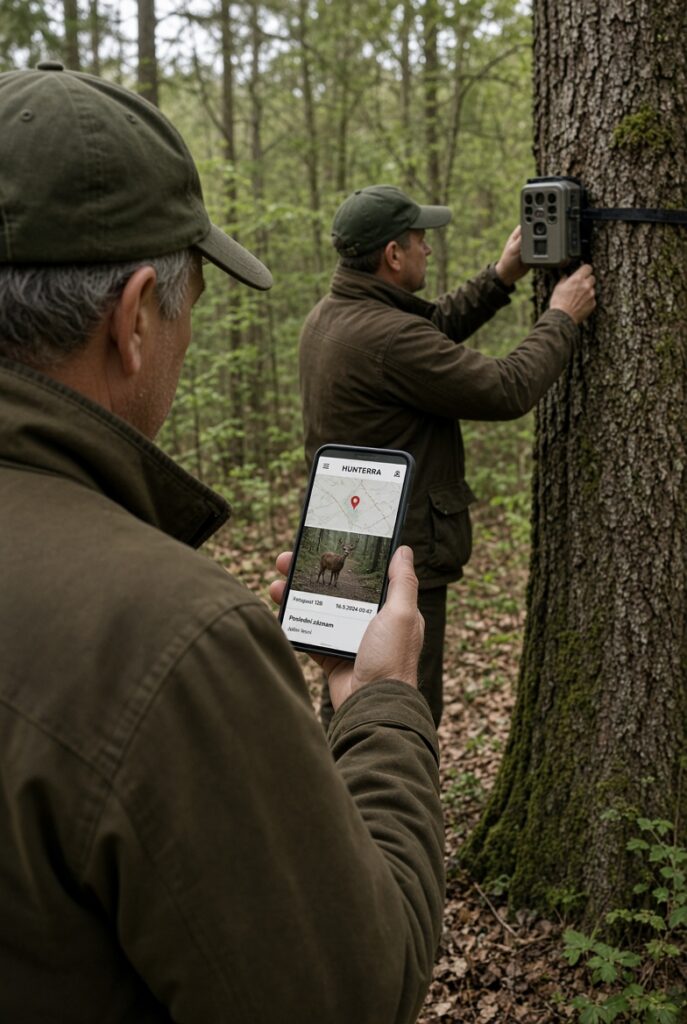
Sie müssen Ihre Wildkameras nicht mehr vor Ort kontrollieren, unzählige Apps installieren oder sich in einer Flut von E-Mails verlieren. Mit HUNTERRA verbinden Sie die Kameras direkt mit einer Karte, und die Fotos werden direkt in Ihre App übertragen – übersichtlich, sicher und unter Ihrer Kontrolle.
Mit einem Klick können Sie eine Wildkamera an einem interessanten Ort anbringen, festlegen, wer was sehen darf, und interessante Bilder sofort mit allen Jagdteilnehmern teilen oder nur bestimmte auswählen. Kein langes Suchen nach der richtigen App, keine überfüllten E-Mail-Postfächer, kein Rätselraten mehr, wer was gesehen hat.
Möchten Sie eine physische Wildkamera im Gelände an einem auf der Karte erstellten Punkt von Interesse anbringen? Befolgen Sie diese Schritte:
Integration aktivieren
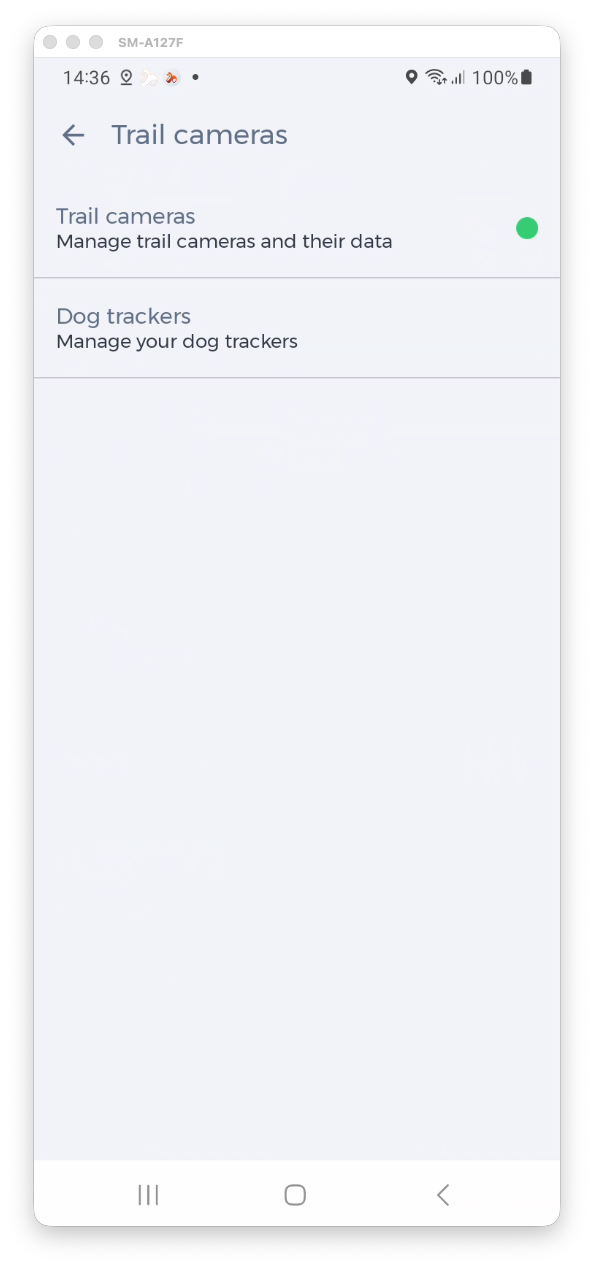
Gehen Sie in Ihren Benutzerkontoeinstellungen zum Tab „Integration“ und aktivieren Sie die Kameraintegration. Dadurch werden alle Kameraintegrationsfunktionen aktiviert. Zusätzliche Schaltflächen und Optionen werden direkt neben den Kamera-POIs angezeigt.
Verbinden Sie eine Kamerafalle
Erstellen Sie einen Kamerafallen-Punkt auf der Jagdgebietskarte. Klicken Sie im erstellten Punkt auf die Schaltfläche „Kamerafalle verknüpfen“. Das System zeigt Ihnen die Einstellungen an, die Sie direkt an der Kamerafalle vorgenommen haben. Ab diesem Zeitpunkt werden alle Fotos Ihrer Kamerafalle an die HUNTERRA-Anwendung übertragen.
Sie können der Kamerafalle auch manuell Fotos zuweisen – wie jedem anderen interessanten Ort. Wählen Sie die Fotos aus Ihrer Galerie aus oder nehmen Sie sie mit Ihrer Kamera auf. Normalerweise handelt es sich dabei um Fotos der Kamerafalle selbst, damit Sie ihren Standort nicht vergessen.
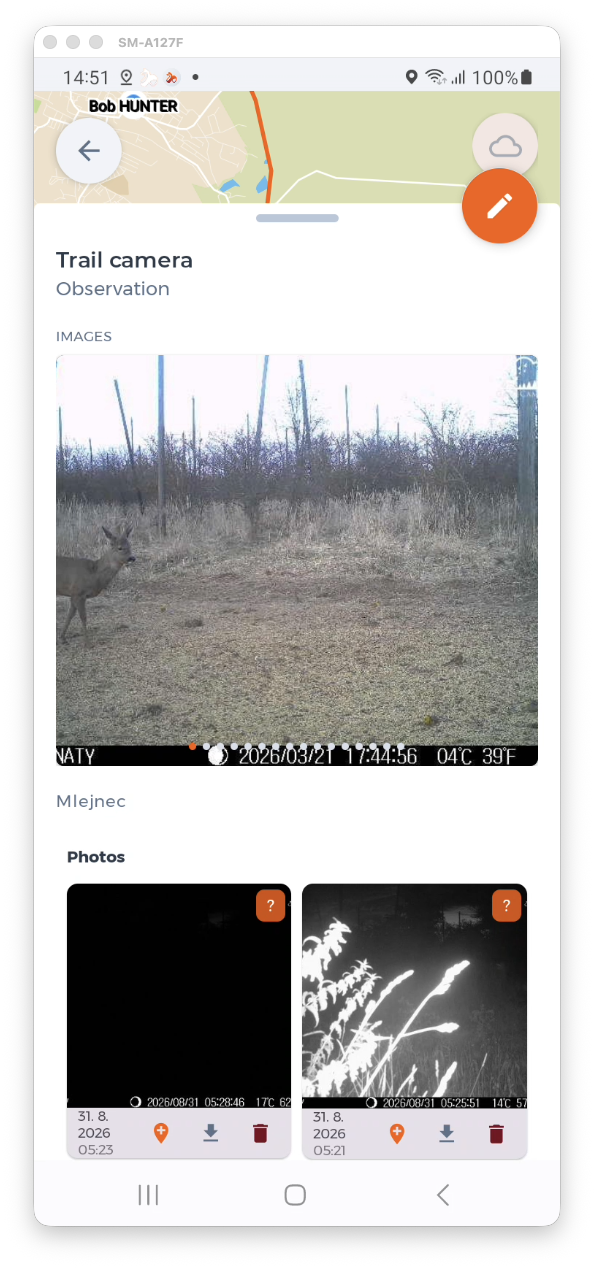
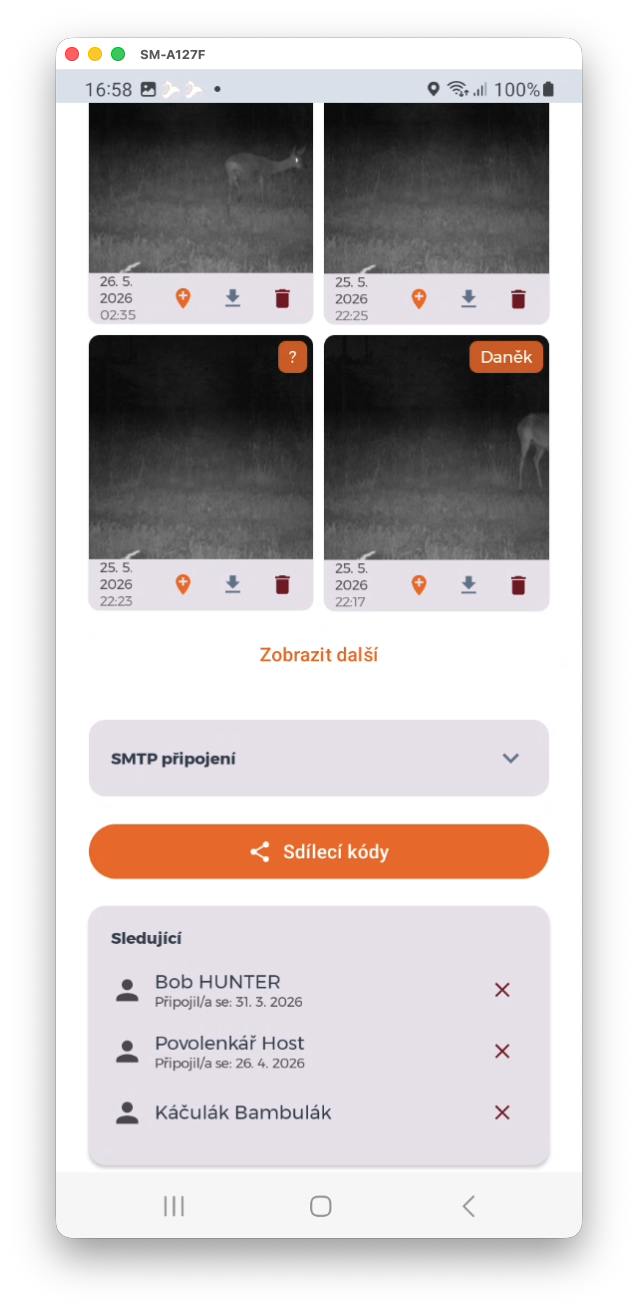
Sie können Fotos auch der Wildkamera zuweisen, indem Sie sie aus den von der Wildkamera übertragenen Daten auswählen. Dadurch stehen die ausgewählten Fotos allen Mitgliedern Ihres Jagdgebiets zur Verfügung. Sie können Fotos auch aus den übertragenen Daten löschen oder in die Galerie herunterladen.
Zugriff auf Fotos verwalten
Um Zugriff auf alle Fotos einer Wildkamera zu gewähren, können Sie Freigabecodes generieren und diese an ausgewählte Nutzer weitergeben. Diese Nutzer verbinden sich mit dem Code mit der Wildkamera und können alle Bilder ansehen. Sie können jedoch keine Fotos löschen oder hinzufügen, die für alle Jagdteilnehmer sichtbar sind.
Sie können die Liste der Benutzer, die Zugriff auf die Bilder haben, jederzeit direkt in den Einstellungen der jeweiligen Wildkamera bearbeiten. Es gibt keine Begrenzung hinsichtlich der Anzahl der Benutzer, denen Sie die Berechtigung zum Ansehen Ihrer Fotos erteilen können. Voraussetzung ist lediglich die Aktivierung der Wildkamera-Integration.
Verbinden Sie sich mit der Kamerafalle eines Kollegen
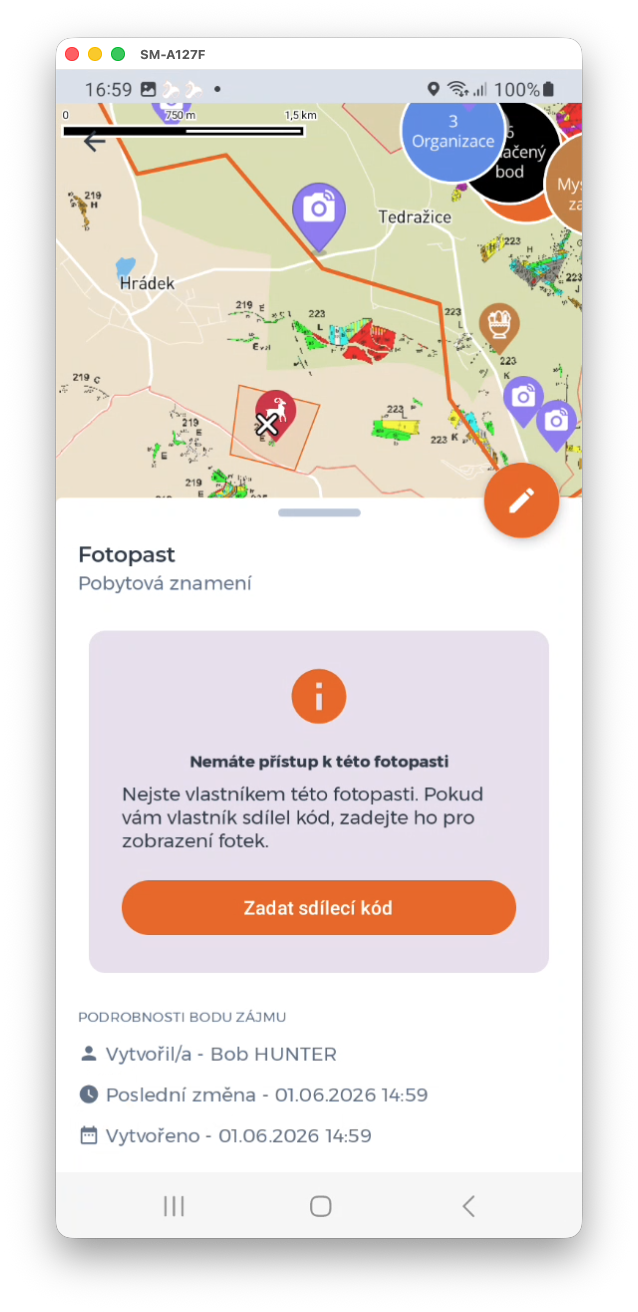
Um die Fotos einer Wildkamera anzusehen, benötigen Sie einen Code vom Besitzer. Dieser kann ihn ganz einfach in den Einstellungen der Wildkamera generieren. Anschließend können Sie den Code in den Details der Wildkamera auf der Karte eingeben.
Sie können den Code manuell eingeben oder den QR-Code scannen. WICHTIG! Geben Sie unbedingt den korrekten QR-Code für die ausgewählte Wildkamera ein. Wenn Sie mehrere Wildkameras gleichzeitig hinzufügen, achten Sie darauf, den jeweils von der Wildkamera generierten Code einzugeben. Andernfalls kann keine Verbindung hergestellt werden!
Benachrichtigungen einstellen
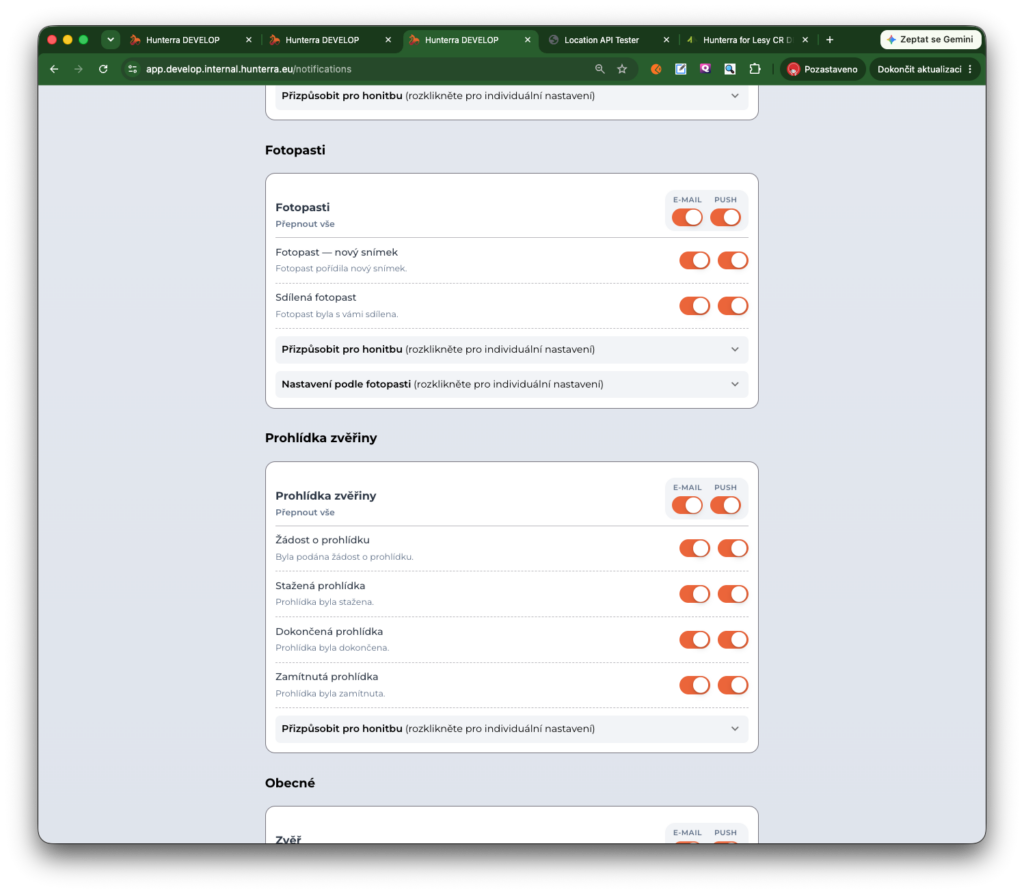
Damit Sie keine Fotos verpassen und nicht mit Spam von HUNTERRA überflutet werden, können Sie festlegen, welche Benachrichtigungen Sie erhalten möchten. Sie können diese für alle Wildkameras, für Wildkameras in einem bestimmten Jagdgebiet oder für bestimmte Wildkameras einstellen.