Sie können die Hunterra-Anwendung ohne Registrierung nutzen. Wenn Sie jedoch ein neues Jagdrevier oder eine Veranstaltung erstellen oder Mitglied davon werden möchten, müssen Sie sich registrieren.
Die Registrierung ist einfach. Geben Sie einfach Ihre E-Mail-Adresse, Ihren Vornamen und Nachnamen ein, legen Sie Ihr Passwort fest und bestätigen Sie die Nutzungsbedingungen. Klicken Sie dann auf die Schaltfläche “Konto erstellen” und Ihre Registrierung ist erfolgreich abgeschlossen. Sie erhalten eine E-Mail zur Bestätigung Ihrer Registrierung an die angegebene E-Mail-Adresse.
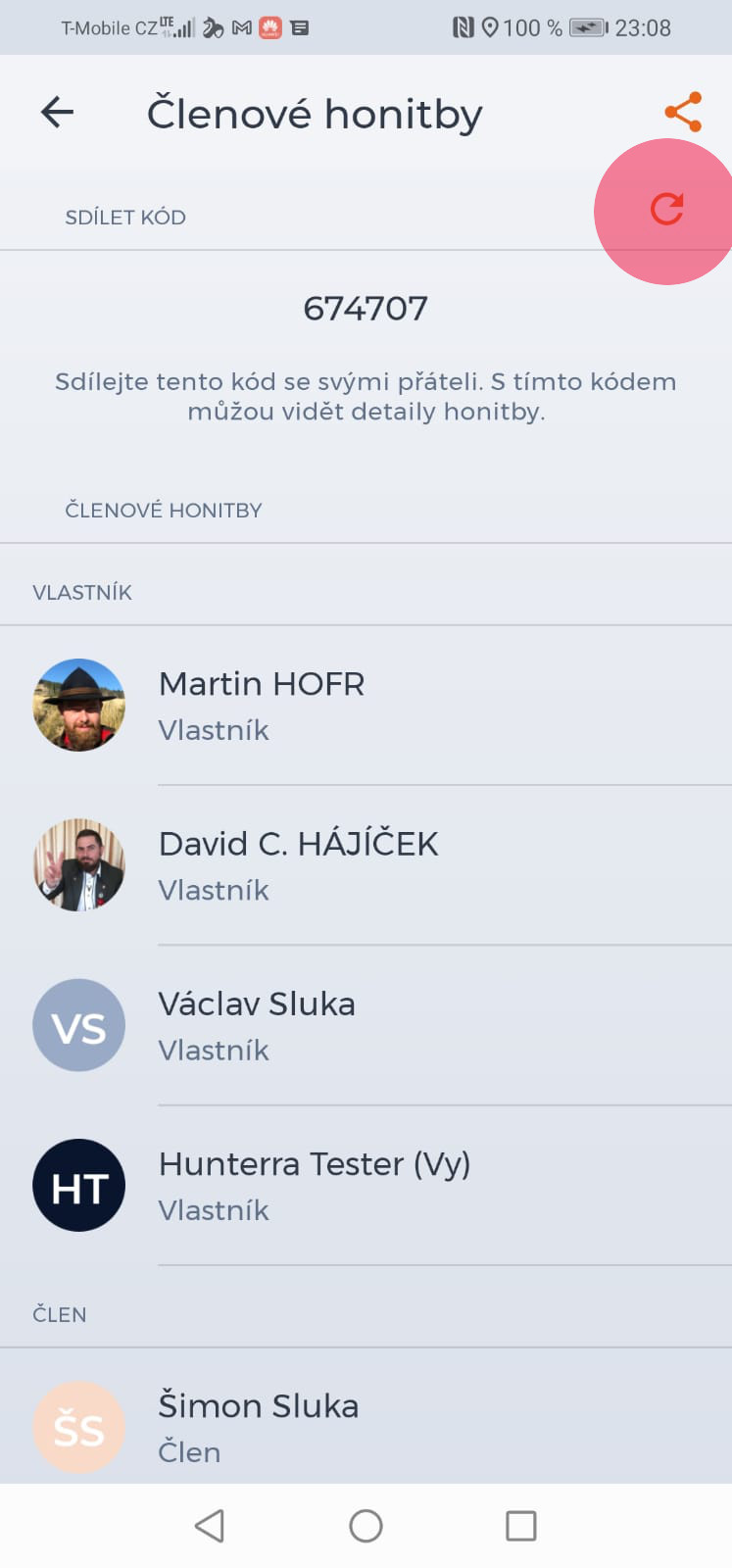
Sie können dem Jagdrevier mit einem eindeutigen 6-stelligen numerischen Code beitreten, den der Besitzer oder der Heimjäger mit Ihnen teilt.
Klicken Sie im Abschnitt “Grounds” auf die Schaltfläche “+”. Der Bildschirm “New Gound” öffnet sich. Geben Sie den eindeutigen Code in das Feld “Connect by Code” ein. Klicken Sie nach der Eingabe des Codes auf die Schaltfläche “Join” und die Anwendung leitet Sie zum Jagdgebiet weiter. Sie sind nun Mitglied dieses Jagdgebiets. Dieses Jagdgebiet wird auch in Ihrer Liste “Shared Grounds” angezeigt.
Öffentliche Behördenquellen, wo verfügbar, werden für die automatische Erstellung von Jagdgebietsgrenzen verwendet (z. B. ÚHUL für CZ oder NLC für SK). Sie können jedoch von der Realität abweichen.
Die Grenzen des Jagdgebiets können auf der Hunterra-Website geändert werden app.hunterra.eu. Öffnen Sie die Hunterra-Website einfach direkt in Ihrem mobilen Browser, indem Sie auf die Schaltfläche “Bodenumgrenzungen bearbeiten” (Teil der Bearbeitungsfunktionen in den Details des Jagdgebiets in der mobilen Anwendung) klicken.
Öffnen Sie in der Webanwendung den gewünschten Revierbereich. Klicken Sie auf die Schaltfläche “Revier verwalten – Revierkarte ändern” – die Huntin Revierkarte wird angezeigt. Um die Bearbeitung der Reviergrenzen zu aktivieren, klicken Sie in der Symbolleiste auf die Schaltfläche “Umriss bearbeiten”. Sie können nun die Grenzen Ihres Jagdrevierbereichs anpassen. Vergessen Sie nicht, nach dem Bearbeiten der Grenzen auf die Schaltfläche “Grenzen speichern” zu klicken.
Der Hochsitz und ähnliche POIs können gebucht werden, indem Sie die Details des POI öffnen und auf die Schaltfläche “Buchen” klicken. Die POI-Reservierungskarte wird angezeigt. Wählen Sie das Start- und Enddatum und die Uhrzeit Ihrer gewünschten Reservierung aus. Und klicken Sie auf die Schaltfläche “Buchen” – Ihre Reservierung wird registriert.
Auf der Reservierungskarte sehen Sie Ihre eigenen Reservierungen sowie die Reservierungen anderer Benutzer dort. Reservierungen dürfen sich nicht überschneiden und es kann immer nur eine Reservierung gleichzeitig geben.
Bei Hunterra gibt es verschiedene Benutzerrollen. Für jedes Jagdrevier muss mindestens ein Besitzer vorhanden sein.
Besitzer – Der Besitzer darf das gesamte Jagdgebiet modifizieren. Er kann jeden Interessenspunkt und jede Grenze bearbeiten/löschen. Er kann auch mit den Mitgliedern des Gebiets interagieren, einschließlich der Änderung ihrer Berechtigungen. Er hat das Recht, Benutzer mit einem Code einzuladen, sowie den Code zurückzusetzen. Der Besitzer ist die einzige Rolle, die das Recht hat, den gesamten Jagdbereich zu löschen. Andere Mitglieder können zu dieser Rolle befördert werden.
Heimbewohner – Das Home-Mitglied kann eigene und von anderen Mitgliedern erstellte Points of Interest bearbeiten/löschen. Es hat die Möglichkeit, den Namen des Jagdgebiets zu ändern. Es hat außerdem das Recht, Mitglieder zum Home-Mitglied zu befördern, sie zu Mitgliedern herabzustufen oder sie vollständig aus dem Jagdgebiet zu entfernen. Es hat auch die Rechte, neue Benutzer zum Jagdgebiet einzuladen, aber nicht das Recht, den Einladungscode zurückzusetzen oder das gesamte Jagdgebiet zu löschen.
Mitglied – Das Mitglied kann nur seine eigenen Points of Interest bearbeiten und ist nicht berechtigt, andere Mitglieder zu bearbeiten oder zu verwalten.
Jeder Jagdbezirk ist einzigartig. Selbst wenn Sie zwei oder mehr Jagdbezirke mit identischen Grenzen erstellen (z. B. durch Import aus ÚHUL oder NLC), sind es dennoch unterschiedliche Jagdbezirke mit eigenen POIs, eigenen Mitgliedern sowie eigenen Einladungscodes.
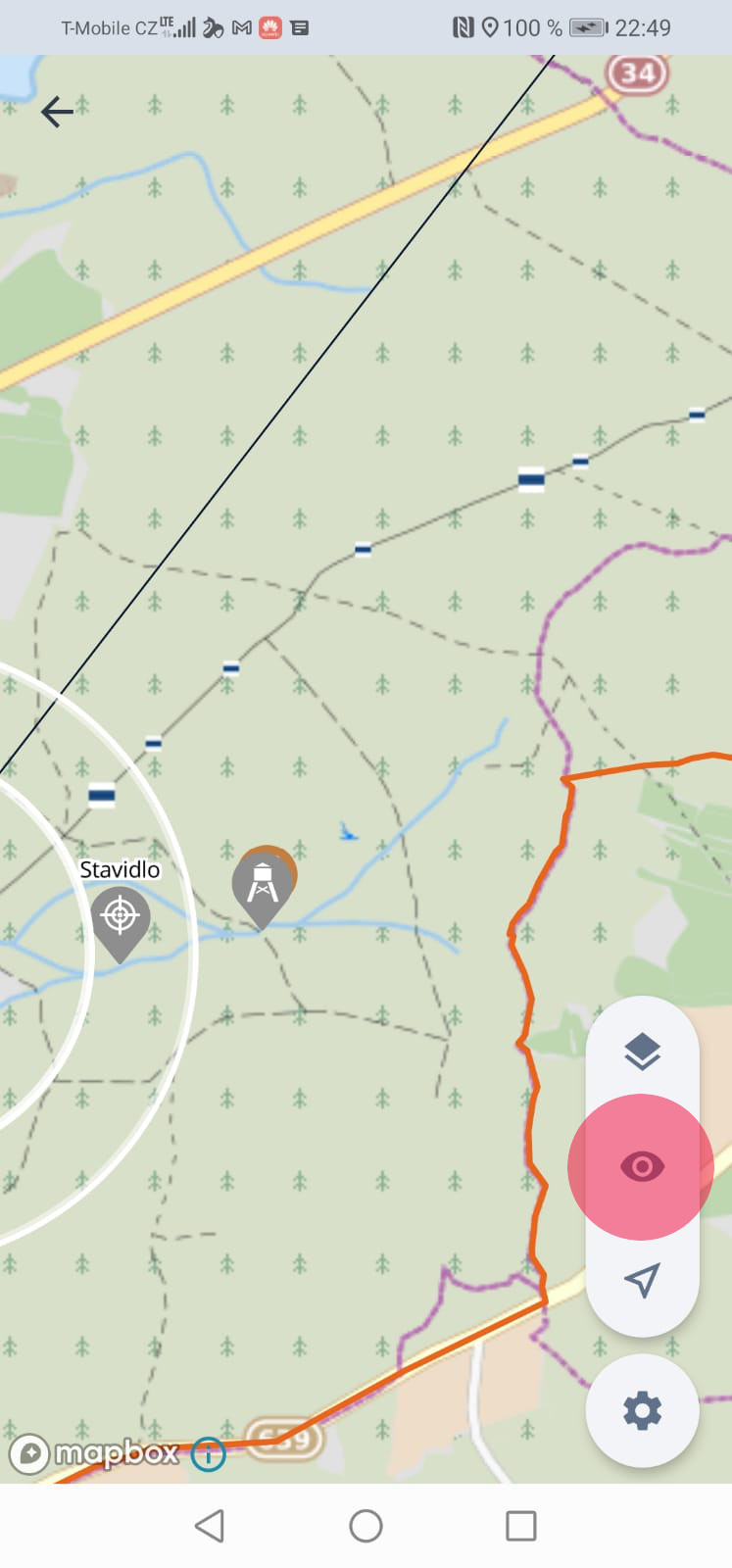
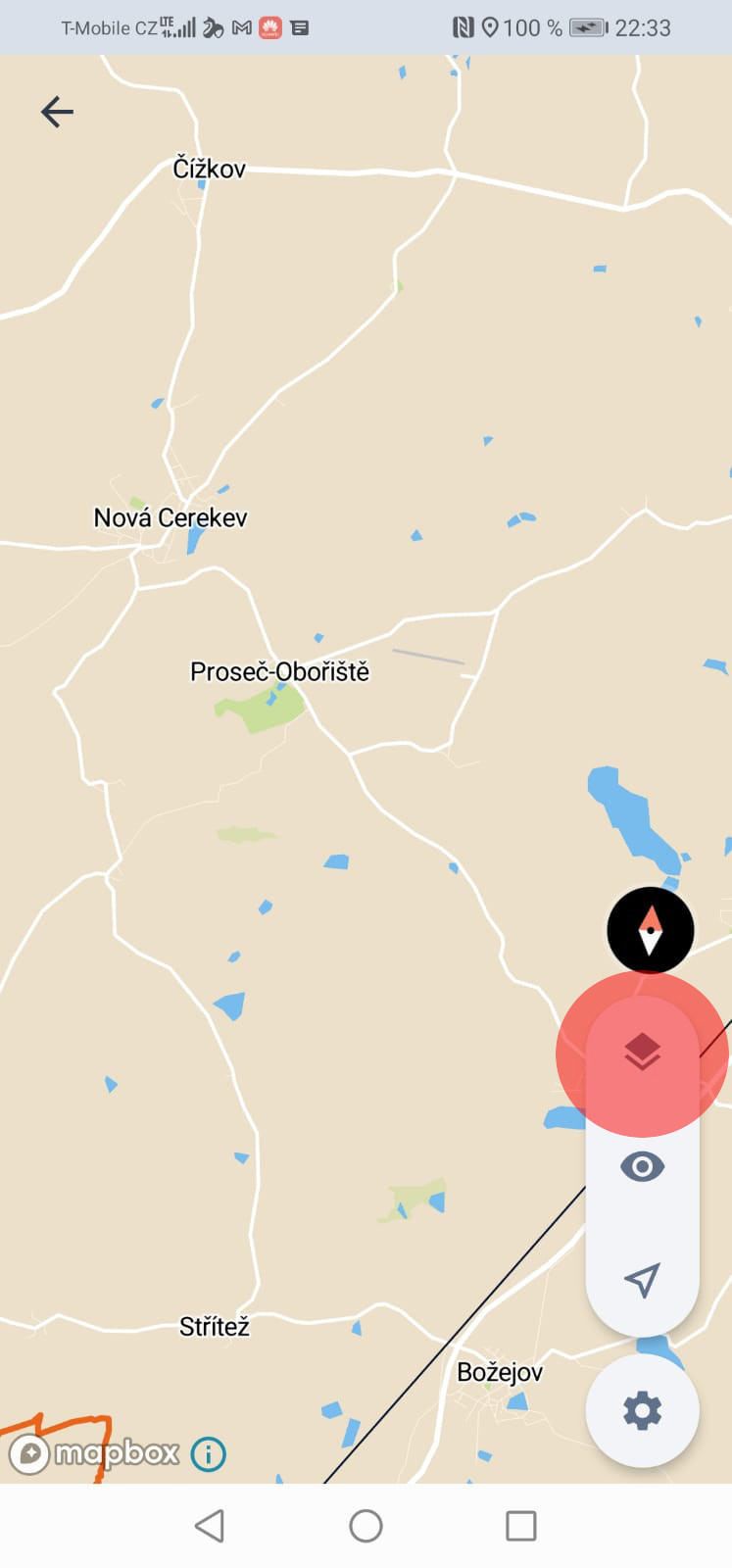
Ja, wählen Sie einfach die Überlagerungen und Filteroptionen aus (Augensymbol im rechten Teil der Karte) und wählen Sie aus, welche POIs Sie sehen möchten:

Ändern Sie einfach den Zugangscode in den Einstellungen des Jagdgebiets:
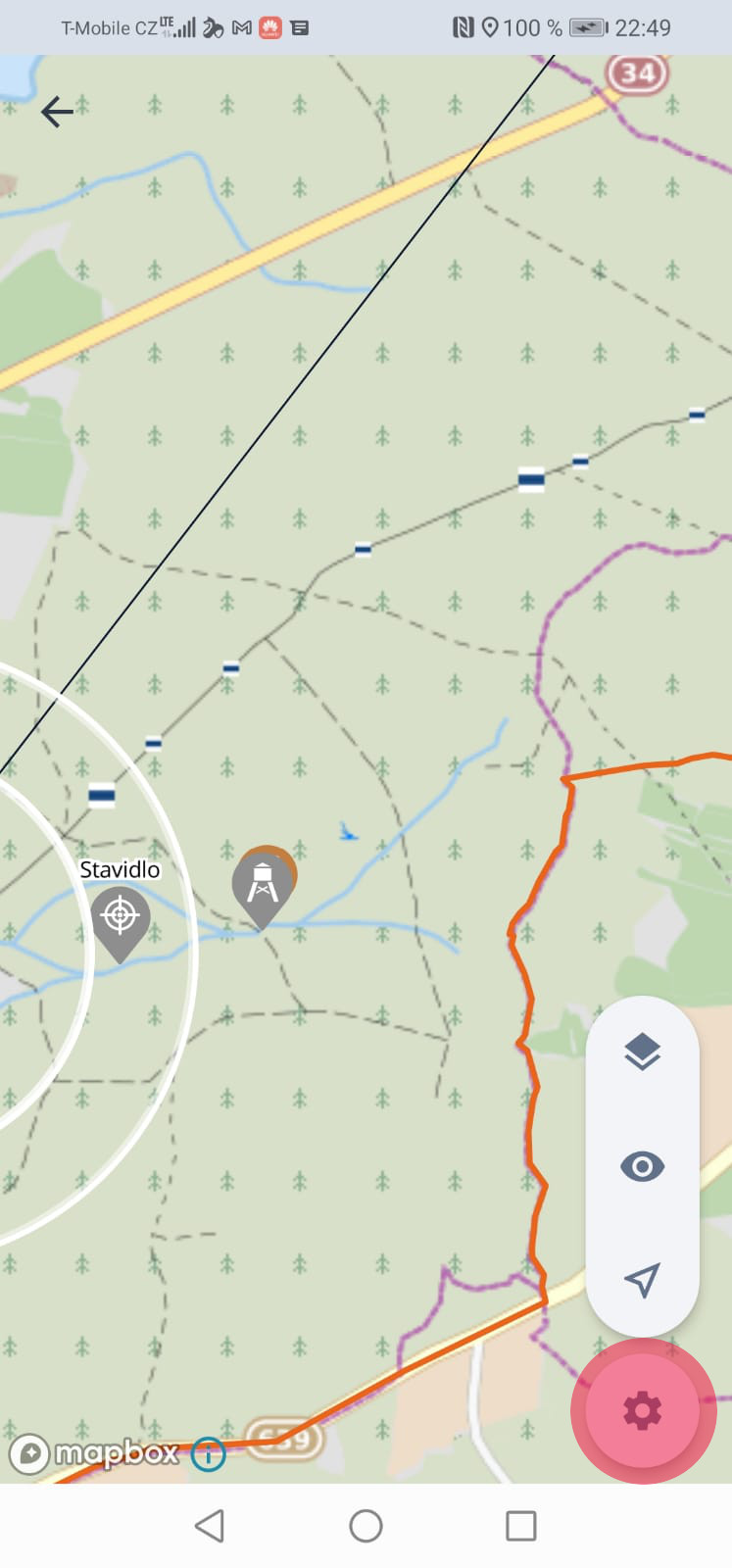
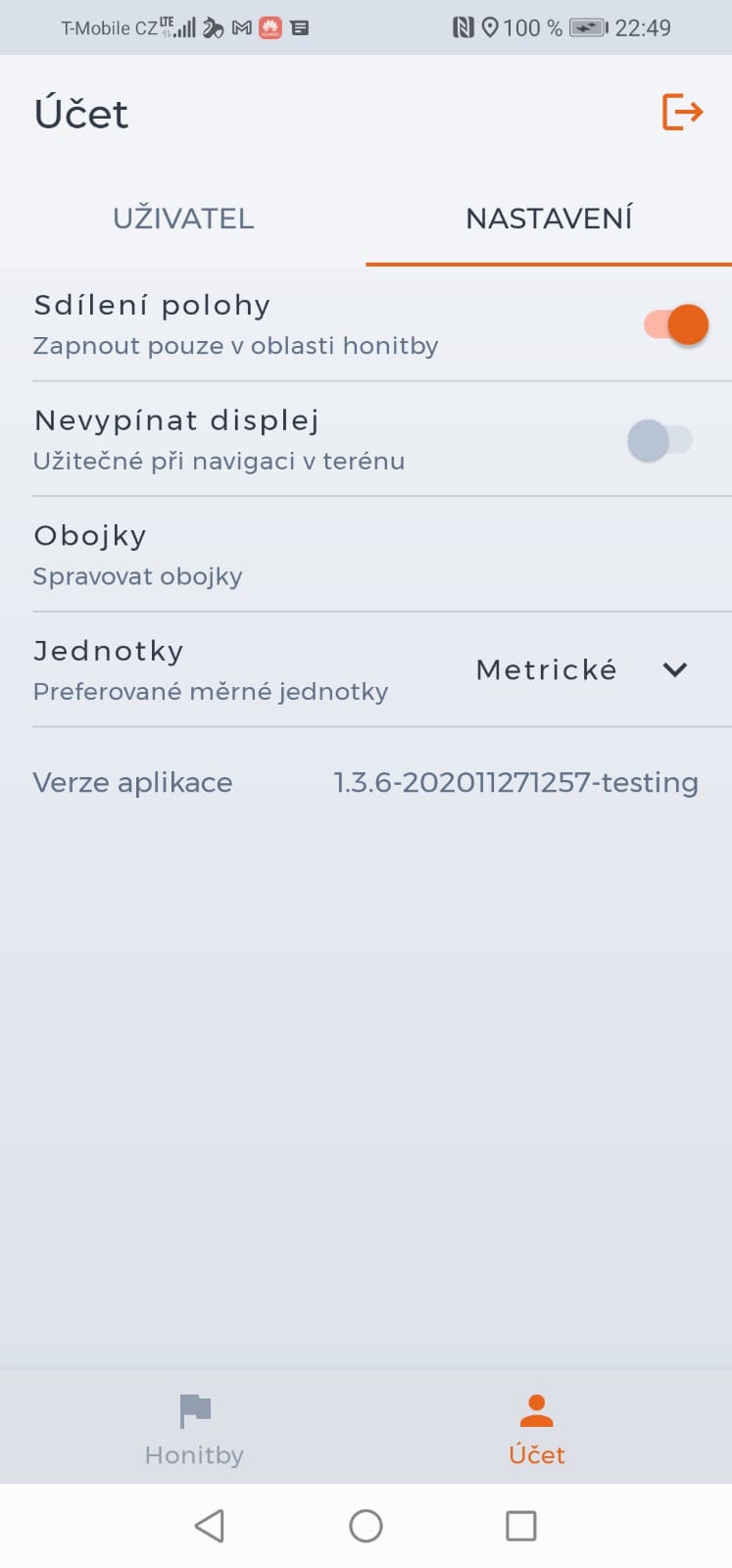
Damit Sie Ihre Standorte teilen können, müssen alle Benutzer diese Funktion aktiviert haben. Anschließend werden nur Benutzer, die Mitglieder des jeweiligen Jagdgebiets sind, von anderen “gesehen”, und nur, wenn sie sich physisch im Jagdgebiet aufhalten. Wenige hundert Meter nach Verlassen des Jagdgebiets werden die Tracking-Funktionen automatisch abgeschaltet, um sicherzustellen, dass die Privatsphäre der Benutzer nicht beeinträchtigt wird. Wir empfehlen jedoch dennoch, die Freigabeoption zu deaktivieren, wenn Sie Ihr Jagdgebiet verlassen.
Im Jagdgebiet können Sie Ihre Standortfreigabe über die Schaltfläche “Tür” ein- und ausschalten. Die Anwendung benachrichtigt Sie immer, wenn Sie Ihren Standort freigeben (durch die Farbe der Schaltfläche).
Innerhalb eines Events können Sie die Standortfreigabe auch manuell bis zum Beginn des Events ein- oder ausschalten. Sobald der Organisator das Event startet (den Status des Events auf “Event gestartet” ändert), beginnt die Hunterra-Anwendung automatisch, Ihren Standort mit anderen Teilnehmern zu teilen. Aus Sicherheitsgründen können Sie die Freigabe Ihres Standorts nicht aufheben, bis das Event beendet ist. Sobald das Event vorbei ist, können Sie die Freigabe Ihres Standorts wieder beenden.
In früheren Versionen befand sich die Standortfreigabetaste auf dem Hauptbildschirm (Karte), jetzt finden Sie diese Option in den Einstellungen.
Die Routen werden automatisch aufgezeichnet, wenn Sie Standorte innerhalb des Jagdgebiets teilen. Sie verschwinden nach 24 Stunden. Wenn Sie sie nicht anzeigen möchten, wählen Sie einfach in den Einstellungen für Überlagerungen und Filter (Augensymbol im rechten Teil der Karte) die Option „100% – Transparenz der Routen“ aus. Sie können inaktive Routen auch manuell löschen (abhängig von Ihrer Benutzerrolle).
Ja, Sie können nur inaktive Trajektorien löschen – das heißt, Trajektorien, die angezeigt werden, nachdem ein Benutzer die Standortfreigabe beendet hat. Nach dem Klicken auf die Trajektorie erscheint ihre Info-Karte. Dort befinden sich Informationen über den “Ersteller” und die Erstellungszeit. Klicken Sie nun auf die Löschtaste und die Trajektorie wird dauerhaft entfernt.
Beachten Sie jedoch, dass jede Benutzerrolle unterschiedliche Rechte hat. Sie können Ihre eigene inaktive Flugbahn immer löschen. Die Rolle des Eigentümers kann dann jede inaktive Flugbahn löschen. Ein Heimmember darf nur seine eigene Flugbahn oder die Flugbahn eines anderen Members löschen. Und die Rolle des Members kann nur seine eigene Flugbahn löschen.
Zusätzlich verschwinden alle inaktiven Trajektorien 24 Stunden nach ihrer Erstellung von der Jagdgebietskarte.
Von der Ereigniskarte werden inaktive Trajektorien nicht automatisch gelöscht, sondern in der Ereignishistorie gespeichert. Sie können daher nur manuell gelöscht werden.
Ja, die Basiskarte kann für die Offline-Nutzung heruntergeladen werden. Im Offline-Modus werden die heruntergeladenen Karten und alle gespeicherten POIs angezeigt, auch wenn die Internetverbindung nicht verfügbar ist.
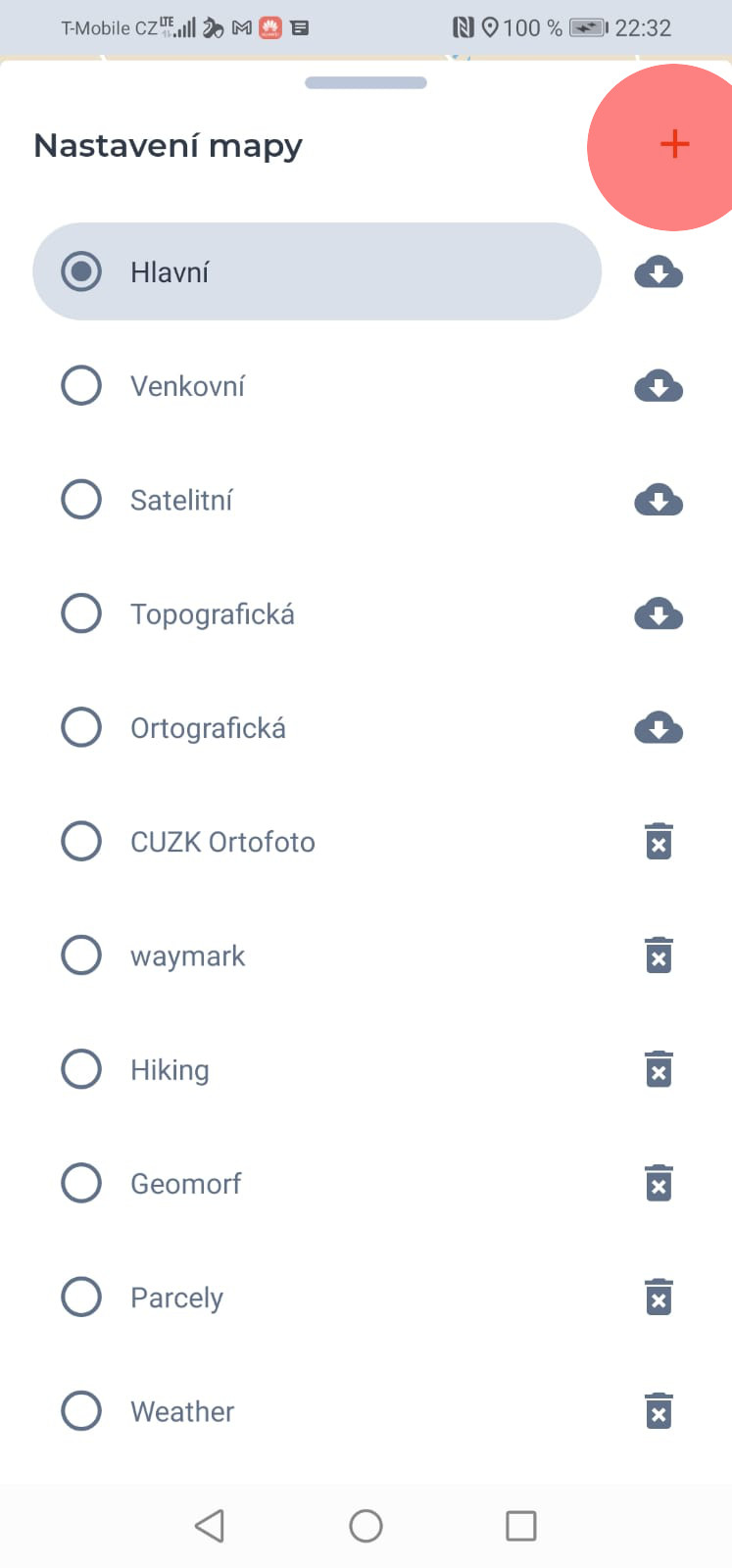
Sie können die Basiskarte herunterladen, indem Sie auf das Symbol “Herunterladen” im Abschnitt “Karteneinstellungen” klicken. Auf ähnliche Weise können Sie eine Basiskarte auch aus dem Offline-Speicher löschen. Die Größe gespeicherter Karten (d.h. die Größe des Bereichs, der für die Offline-Nutzung heruntergeladen wurde) wird durch die verwendete Technologie begrenzt. Wenn Sie also keine weiteren Karten herunterladen können oder beim Herunterladen eine Fehlermeldung erhalten, müssen Sie möglicherweise einige der vorherigen Offline-Karten löschen. Dadurch wird Speicherplatz auf Ihrem Gerät freigegeben und Sie können den Download abschließen.
Ja, wenn Sie Ihre Internetverbindung verlieren, können Sie trotzdem Sehenswürdigkeiten hinzufügen. Sobald Sie wieder mit dem Internet verbunden sind, werden die von Ihnen erstellten Punkte gespeichert und anderen Benutzern angezeigt.
Die gesamte Karte des Jagdgebiets oder Events wird nach Wiederherstellung der Internetverbindung aktualisiert, und Ihnen werden die neuesten Informationen und Änderungen angezeigt.
Im Offline-Modus können Points of Interest nur erstellt, aber nicht bearbeitet oder gelöscht werden.
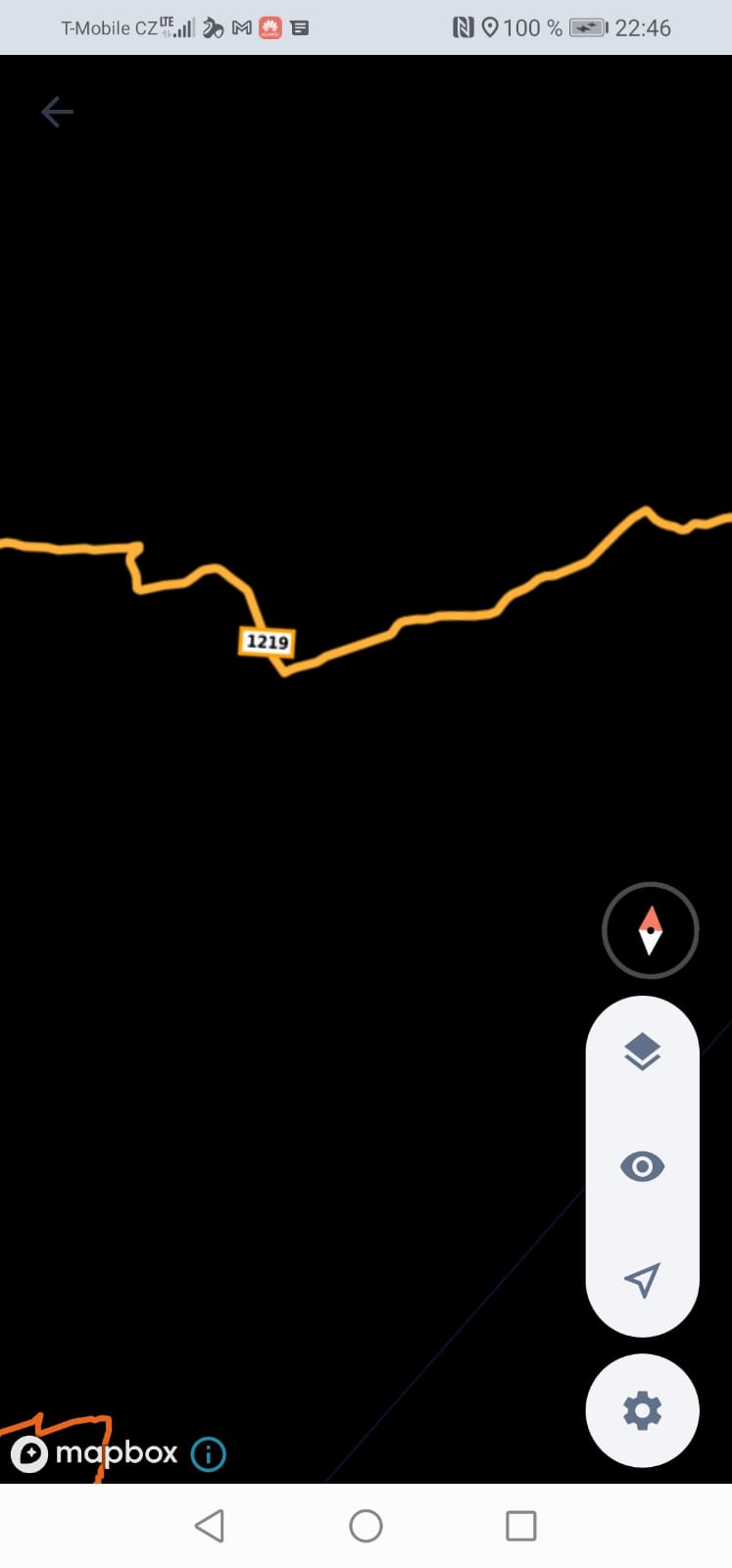
Die Hunterra-App verwendet ein Kartenframework, mit dem Sie Ihre eigenen Kartendaten hinzufügen können. WMS- und TileJSON-Quellen werden unterstützt. Benutzerdefinierte Karten können hinzugefügt werden, jedoch nicht im grundlegenden Benutzermodus. Wir arbeiten daran, den Expertenmodus bald einzuführen.
Sie müssen die erweiterten Funktionen der Anwendung für diese Option aktiviert haben. Befolgen Sie dann die nachstehenden Anweisungen:
1. Wählen Sie die Karte aus, die Sie hinzufügen möchten, und suchen Sie die URL (z. B. Waymarkedtrails Radrouten für eine Karte mit Radrouten).
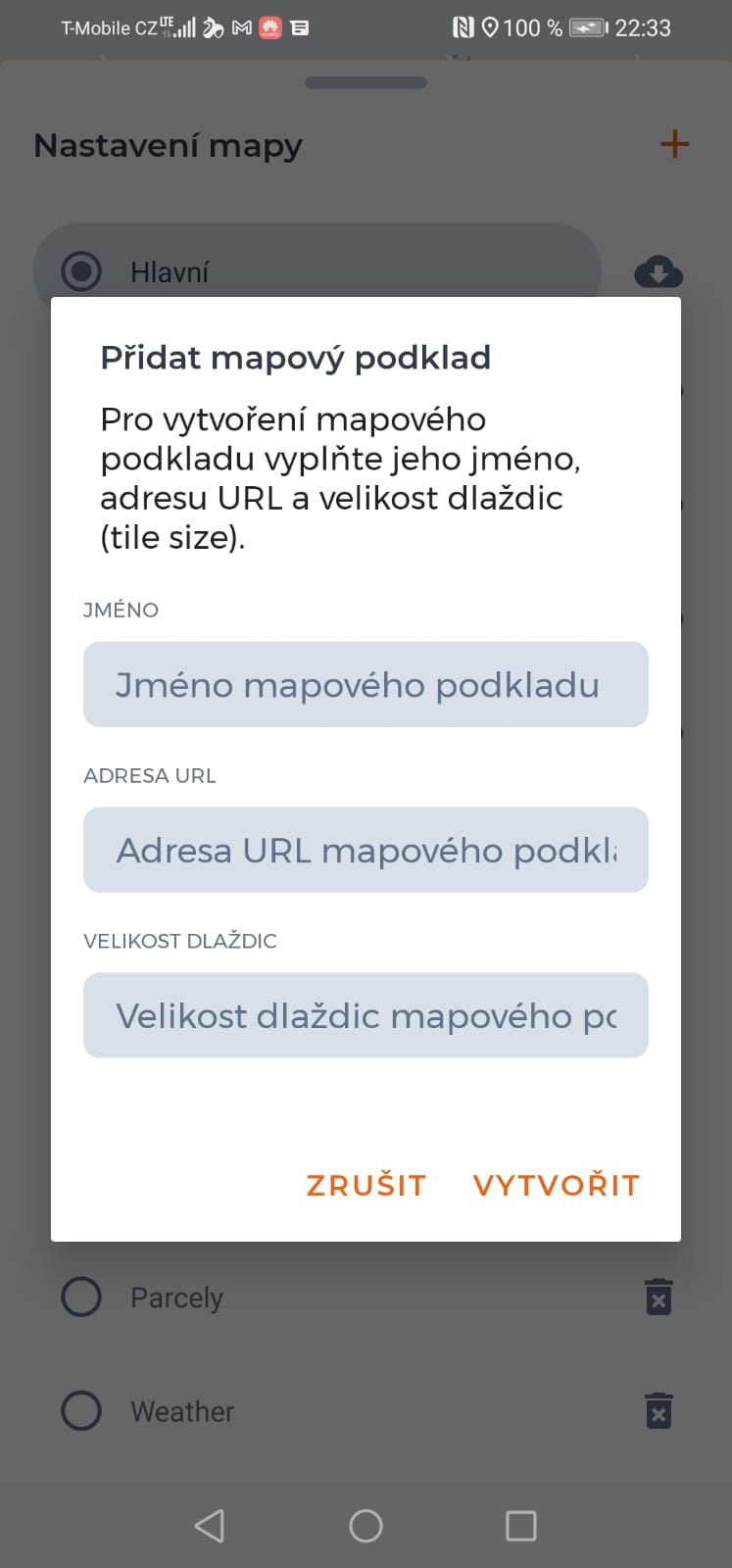
2. Fügen Sie in der Hunterra-Anwendung eine Basiskarte hinzu, füllen Sie deren Namen im Feld “Name” (z. B. “Touristen”) aus und geben Sie die gefundene URL im Feld “URL” in Hunterra ein (z. B. “https://tile.waymarkedtrails.org/cycling/{z}/{x}/{y}.png“).
Stellen Sie sicher, dass Sie den korrekten Wert der vom Ressourcen-Asset unterstützten Kachelgröße (z. B. “256”) im Feld “Kachelgröße” eingeben.
Veranstaltungen können als individuelle oder getriebene Jagd erstellt werden. Die Teilnehmerzahl kann in den Veranstaltungseinstellungen begrenzt werden.
Alle Hunterra-Benutzer können öffentliche Veranstaltungen sehen und haben auch die Möglichkeit, sich um eine Teilnahme zu bewerben. Es liegt im Ermessen des Organisators, ob er Benutzeranfragen bestätigt.
Die bei der Erstellung oder nachträglichen Bearbeitung eines Ereignisses vorgenommenen Kartenänderungen wirken sich nur auf die für die Teilnehmer des Ereignisses angezeigte Karte aus. Dies hat keinerlei Auswirkungen auf die ursprüngliche Jagdgebietskarte. Für Treiberjagden empfehlen wir, die Karte in der Webanwendung zu ändern – app.hunterra.eu – es ist eine bequemere Methode und es ist möglich, auch die Grenzen zu ändern oder besondere Zonen zu erstellen. Für die Zwecke der Veranstaltungsplanung empfehlen wir, eine separate Jagdgebietskarte (in der Liste der Jagdgebiete) zu erstellen, auf der Sie die Karte speziell für Treibjagden vorbereiten können (alle Details, die Sie den Teilnehmern anzeigen möchten). Dies vermeidet die Notwendigkeit, die Karte wiederholt zu ändern (insbesondere wenn Sie planen, die Konventionen von Treibjagden mehrmals anzuwenden).
Ja, geben Sie dies einfach in der Beschreibung an, Sie lassen die Liste der bejagten Wildtiere leer. Bei der Auswahl eines Jagdgebiets müssen Sie lediglich einen Ort des Ereignisses auswählen (zu diesem Zweck können Sie eine leere Fläche mit einem einzigen Interessenspunkt – dem Treffpunkt – erstellen).
Um den Standort eines Hundes auf einer Karte zu verfolgen, müssen Sie das GPS-Halsband mit der Hunterra-Mobilanwendung koppeln. Derzeit unterstützt die Hunterra-Anwendung Garmin-Geräte (Astro 320 und höher, die Informationen über Hunde teilen können) und Dogtrace-Geräte (ausgestattet mit BLE-Technologie).
Starten Sie die Hunterra Mobile App, navigieren Sie zum Abschnitt “Account – Einstellungen”, klicken Sie auf die Schaltfläche “Halsbänder”, und der Bildschirm zum Koppeln von Halsbändern wird angezeigt. Klicken Sie hier auf die Schaltfläche “Neues Gerät koppeln” oder auf das Symbol “+”. Auf dem Bildschirm “Neues Gerät koppeln” sehen Sie eine Liste der verfügbaren Geräte. Wählen Sie ein bestimmtes ANT+ Gerät aus der Liste der verfügbaren Geräte aus und bestätigen Sie die Verbindung. Um die Kopplung abzuschließen, werden Sie möglicherweise aufgefordert, den PIN-Code des Geräts einzugeben. Der PIN-Code wird mit Ihrem Doggle-Gerät geliefert. Nach erfolgreicher Kopplung werden Sie auf den Hauptbildschirm “Halsbänder” weitergeleitet, wo Sie überprüfen können, ob das Gramin-Gerät in der Liste “Gekoppelte Geräte” angezeigt wird.
Um Ihre Garmin Fenix Uhr mit der App zu koppeln, müssen Sie die Hunterra-App für die Garmin Fenix Uhr installiert haben. Sie können die Hunterra-App direkt im Garmin IQ Store herunterladen: https://apps.garmin.com/en-US/apps/b11d9e10-581a-47d0-95d2-cdd72fb819b6. Alternativ können Sie auch Dog Tracker Plus installieren – eine fortschrittlichere Software: https://apps.garmin.com/en-US/apps/3cc2e8cc-69c3-4595-9b04-d2a4864ac194. Stellen Sie in diesem Fall sicher, dass Sie den Hunterra-Support in den Einstellungen aktiviert haben (rufen Sie die Haupteinstellungen auf, indem Sie die linke mittlere Taste auf Ihrer Uhr drücken, suchen Sie nach “Einstellungen” und stellen Sie sicher, dass “Hunterra” auf “Ein” steht).
Nach der Installation der Hunterra-App auf Ihrer Fenix-Uhr müssen Sie nur noch die App auf der Uhr öffnen und das Halsband des Hundes wird automatisch gekoppelt (Ihr Garmin GPS-Handgerät muss eingeschaltet sein und mindestens eine Hundeposition anzeigen). Sie können dies überprüfen, indem Sie den Namen des Hundes auf der Uhr und seine Entfernung zu Ihrem Standort sehen.
Erst nach diesem Schritt können Sie die Uhr mit Ihrem Smartphone koppeln. Zum Koppeln benötigen Sie die Anwendung Garmin Connect Mobile (verfügbar unter https://connect.garmin.com/), die installiert sein muss.
Wenn Ihre Uhr über die Garmin Connect Anwendung mit einem Smartphone gekoppelt ist, navigieren Sie in der Hunterra Mobile Anwendung zum Abschnitt “Konto – Einstellungen”, klicken Sie auf die Schaltfläche “Halsbänder” und der Bildschirm zur Kopplung von “Halsbänder” wird geöffnet. Klicken Sie auf die Schaltfläche “Neues Gerät koppeln” oder das Symbol “+”. Auf dem Bildschirm “Neues Gerät koppeln” sehen Sie eine Liste der verfügbaren Geräte und Uhren. Wählen Sie Ihre Garmin Uhr aus der Liste der verfügbaren Uhren aus. Um die Kopplung abzuschließen, werden Sie möglicherweise aufgefordert, die auf der Garmin Uhr angezeigte PIN einzugeben.
Nach erfolgreicher Kopplung werden Sie zum Hauptbildschirm “Halsbänder” weitergeleitet, wo Sie überprüfen können, ob Ihre Garmin-Uhr tatsächlich verbunden ist und in der Liste “Gekoppelte Geräte” angezeigt wird.
Das Dogtrace-Gerät kommuniziert direkt über Bluetooth mit der Hunterra-Mobilanwendung. Daher ist kein externer Konverter erforderlich.
Navigieren Sie in der mobilen Anwendung Hunterra zum Bereich “Account – Einstellungen”, klicken Sie auf die Schaltfläche “Halsbänder” und der Bildschirm “Halsbänder koppeln” wird angezeigt. Klicken Sie auf die Schaltfläche “Neues Gerät koppeln” oder das “+”-Symbol. Auf dem Bildschirm “Neues Gerät koppeln” wird eine Liste der verfügbaren Geräte angezeigt. Wählen Sie ein bestimmtes Dogtrace-Gerät aus der Liste der verfügbaren Geräte aus und bestätigen Sie die Verbindung. Um die Kopplung abzuschließen, werden Sie möglicherweise aufgefordert, den PIN-Code eines bestimmten Geräts einzugeben. Der PIN-Code wird mit Ihrem Dogtrace-Gerät geliefert.
Nach erfolgreicher Kopplung werden Sie zum Hauptbildschirm “Halsbänder” weitergeleitet, wo Sie überprüfen können, ob das Dogtrace-Gerät verbunden ist und in der Liste “Gekoppelte Geräte” angezeigt wird.
Dieses Problem wird normalerweise durch eine fehlerhafte Synchronisierung mit der 3 verursachtrt Partygerät. Stoppen Sie in der Hunterra-App die Freigabe Ihres Standorts und starten Sie die gesamte Hunterra-App neu – schalten Sie die App vollständig aus (auch aus dem Hintergrund) und starten Sie sie dann neu. Stellen Sie sicher, dass Ihr GPS-Halsband noch gekoppelt ist. Rufen Sie Jagdrevier/Events auf und aktivieren Sie die Standortfreigabe erneut. Nach diesem Schritt sollten Sie den Standort Ihres Hundes auf der Jagdrevier/Events-Karte sehen.
Sie können an einer privaten Veranstaltung teilnehmen, indem Sie einen eindeutigen sechsstelligen numerischen Code verwenden, der Ihnen vom Veranstalter mitgeteilt wird.
Wenn Sie diesen Code kennen, können Sie an der Veranstaltung teilnehmen. Klicken Sie im Hauptbereich “Veranstaltungen” auf die Schaltfläche “+”. Der Bildschirm “Neue Veranstaltung” wird angezeigt. Geben Sie auf diesem Bildschirm den eindeutigen Veranstaltungscode in das Feld “Verbinden nach Code” ein. Klicken Sie nach Eingabe des Codes auf die Schaltfläche “Beitreten” und die Hunterra-App leitet Sie direkt zur entsprechenden Veranstaltung weiter.
Sie nehmen jetzt am Event teil, Ihre Rolle ist standardmäßig “Jäger”. Dieses Event wird auch in Ihrer Liste “Teilnehmend” angezeigt.
Navigieren Sie zu den Details der öffentlichen Veranstaltung, an der Sie teilnehmen möchten, und klicken Sie auf die Schaltfläche “Teilnehmen”. Auf diese Weise senden Sie eine Teilnahmeabsicht an den Organisator. Diese Veranstaltung wird dann in den Bereich “Wartet auf Genehmigung” verschoben. Der Organisator wird über Ihre Anfrage informiert, sobald er Sie als Teilnehmer genehmigt hat, werden Sie per E-Mail benachrichtigt und die entsprechende Veranstaltung erscheint im Bereich “Teilnehmend”.
Sie nehmen jetzt am Event teil, Ihre Rolle ist standardmäßig “Jäger”.
Wenn der Veranstalter Ihre Anfrage ablehnt, wird die Veranstaltung zurück in die Liste “Öffentliche Veranstaltungen” verschoben und Sie werden per E-Mail benachrichtigt.
Sobald der Organisator das Event schließt oder absagt (den Status für das Event festlegt), wird das Event in den Bereich “Verlauf” verschoben. Alle hinzugefügten Points of Interest und erstellten Trajektorien bleiben gespeichert und können zur Rekapitulation der Jagd verwendet werden.
Der erhöhte Stromverbrauch wird durch die Nutzung von Ortungsdiensten (GPS) durch die Hunterra-App, Datenfreigabefunktionen (Arbeiten mit Points of Interest, Reservierungen, Standortfreigabe und Herunterladen von Karten) und die wahrscheinlich, dass Sie Ihre Hunterra-App bei kalten Wetterbedingungen mit eingeschaltetem Display verwenden. Zur Reduzierung des Verbrauchs ist es möglich, entweder das Handy weniger zu nutzen :), die Datentransfers zu optimieren (z. B. durch Herunterladen von Hintergrundkarten für die Offline-Nutzung) oder eine Powerbank zu verwenden. Bei Treibjagden wird die Verwendung einer Powerbank dringend empfohlen.
Stellen Sie sicher, dass die Fernsteuerung der DJI-Drohne mit dem Internet verbunden ist. Wählen Sie dann in der DJI Pilot 2 App die Option “Cloud-Dienste” und anschließend “Offene Plattformen”. Geben Sie die URL ein
in das URL-Feld ein und wählen Sie “Verbinden”. Sie werden aufgefordert, Ihre Anmeldeinformationen einzugeben. Verwenden Sie den Benutzernamen und das Passwort, die Sie bei der Registrierung für die HUNTERRA-App gewählt haben.
Nach erfolgreichem Login wird eine Liste der Jagdgebiete angezeigt, auf die Sie Zugriff haben. Wählen Sie das Jagdgebiet aus, in dem Sie sich gerade befinden und zu dem Sie erstellte Points of Interest und Fotos speichern möchten. Diese erstellten Daten sind auf der Karte für andere Benutzer sichtbar.
Eine detaillierte Anleitung finden Sie hier.
Sobald Ihr DJI-Controller mit der HUNTERRA-App verbunden ist, werden alle manuell aufgenommenen Fotos und markierten Orte (Pins) automatisch auf der Karte des Jagdgebiets gespeichert, das Sie beim Einloggen über den Controller ausgewählt haben. Diese erstellten Aufzeichnungen sind für alle Mitglieder sichtbar, die mit dem ausgewählten Jagdgebiet verbunden sind.
Eine detaillierte Anleitung finden Sie hier.
Stellen Sie sicher, dass Sie mit dem Internet auf der Fernbedienung Ihrer DJI-Drohne verbunden sind. Wählen Sie dann in der DJI Pilot 2-Anwendung “Cloud-Dienste” und anschließend “Offene Plattformen”. Geben Sie im URL-Feld die Adresse ein
und wähle “Verbinden”. Du wirst aufgefordert, deine Anmeldedaten einzugeben. Verwende den Anmeldenamen und das Passwort, die du bei der Registrierung für die HUNTERRA-Anwendung gewählt hast.
Nach erfolgreichem Login wird Ihnen eine Liste der Jagdgebiete angezeigt, auf die Sie Zugriff haben. Wählen Sie dasjenige aus, an dem Sie sich gerade befinden und wo Sie die erstellten Points of Interest und Fotos speichern möchten, die wir während des Einsatzes anlegen werden.
Planen Sie eine automatische Mission (“Area Route”) und starten Sie diese. Die aufgenommenen Fotos werden automatisch in die HUNTERRA Cloud übertragen, wo aus diesen automatisch eine Karte erstellt wird. Diese Karte (oder Teile davon) kann dann in der HUNTERRA Anwendung eingesehen werden – nach der Festlegung der Details unter:
Stellen Sie sicher, dass alle Fotos auf die Cloud übertragen wurden, bevor Sie die Drohne und den Controller ausschalten, da sonst keine Karte erstellt werden kann.
Stellen Sie sicher, dass Sie mit dem Internet verbunden und bei der HUNTERRA-Cloud angemeldet sind (eine detaillierte Anleitung finden Sie unter hier).
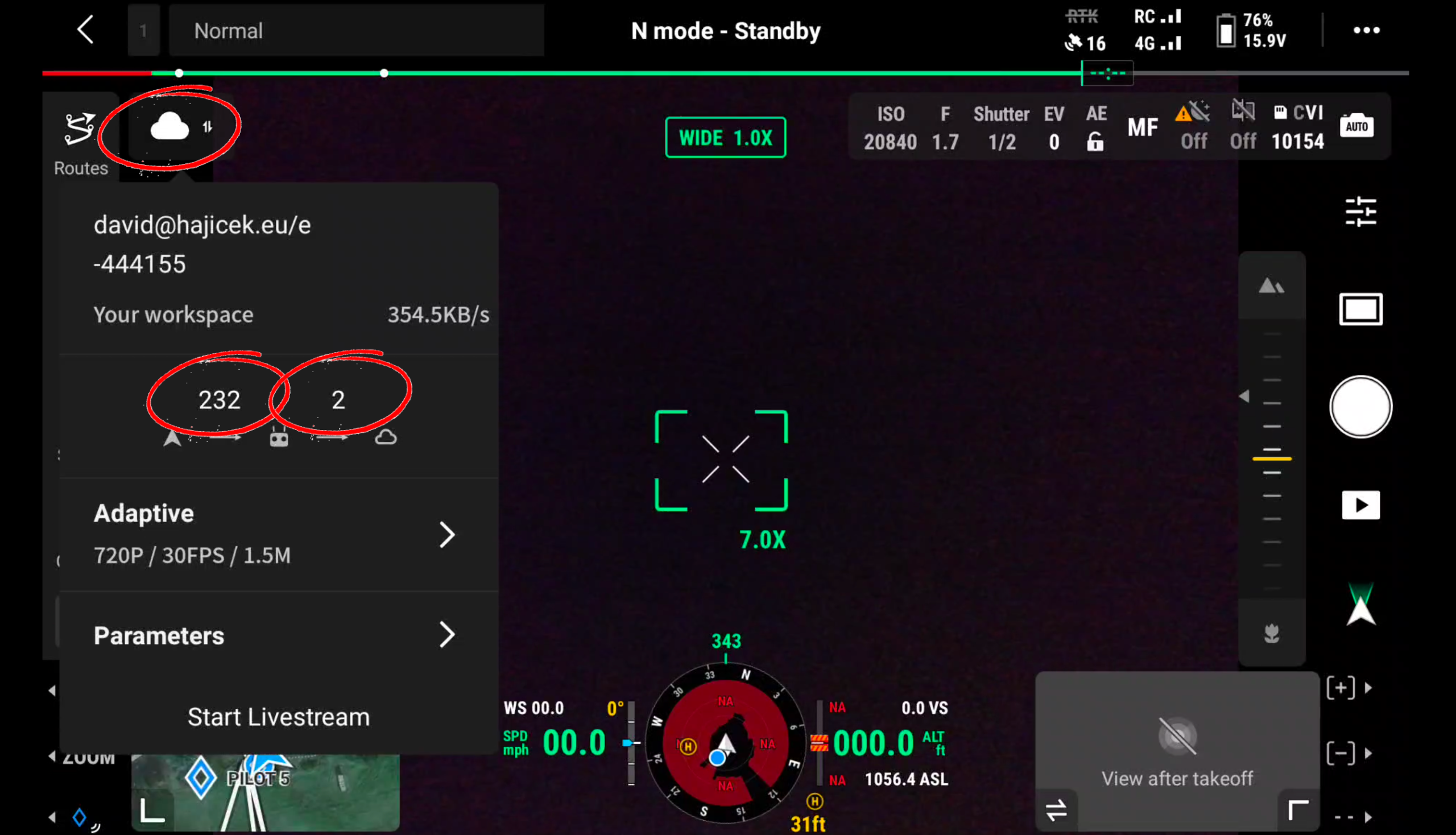
Wenn die Drohne eine automatisch eingestellte Mission fliegt, werden die aufgenommenen Fotos automatisch in die Cloud übertragen, um anschließend eine Orthofotokarte zu erstellen. Im Automatikmodus kann es vorkommen, dass ein großes Volumen übertragener Fotos die Übertragung von manuell erstellten Punkten verzögert. Stellen Sie daher sicher, dass die Warteschlange der übertragenen Bilder leer ist. Wenn eine andere Zahl als “0” angezeigt wird, ist es notwendig zu warten, bis alle Bilder in der Warteschlange übertragen wurden. Der markierte Punkt erscheint dann auf der Karte.
Stellen Sie sicher, dass Sie Ihre Mission als eine der “Patrouillen- und Inspektionsrouten” und nicht als “Kartierungsrouten” geplant haben:
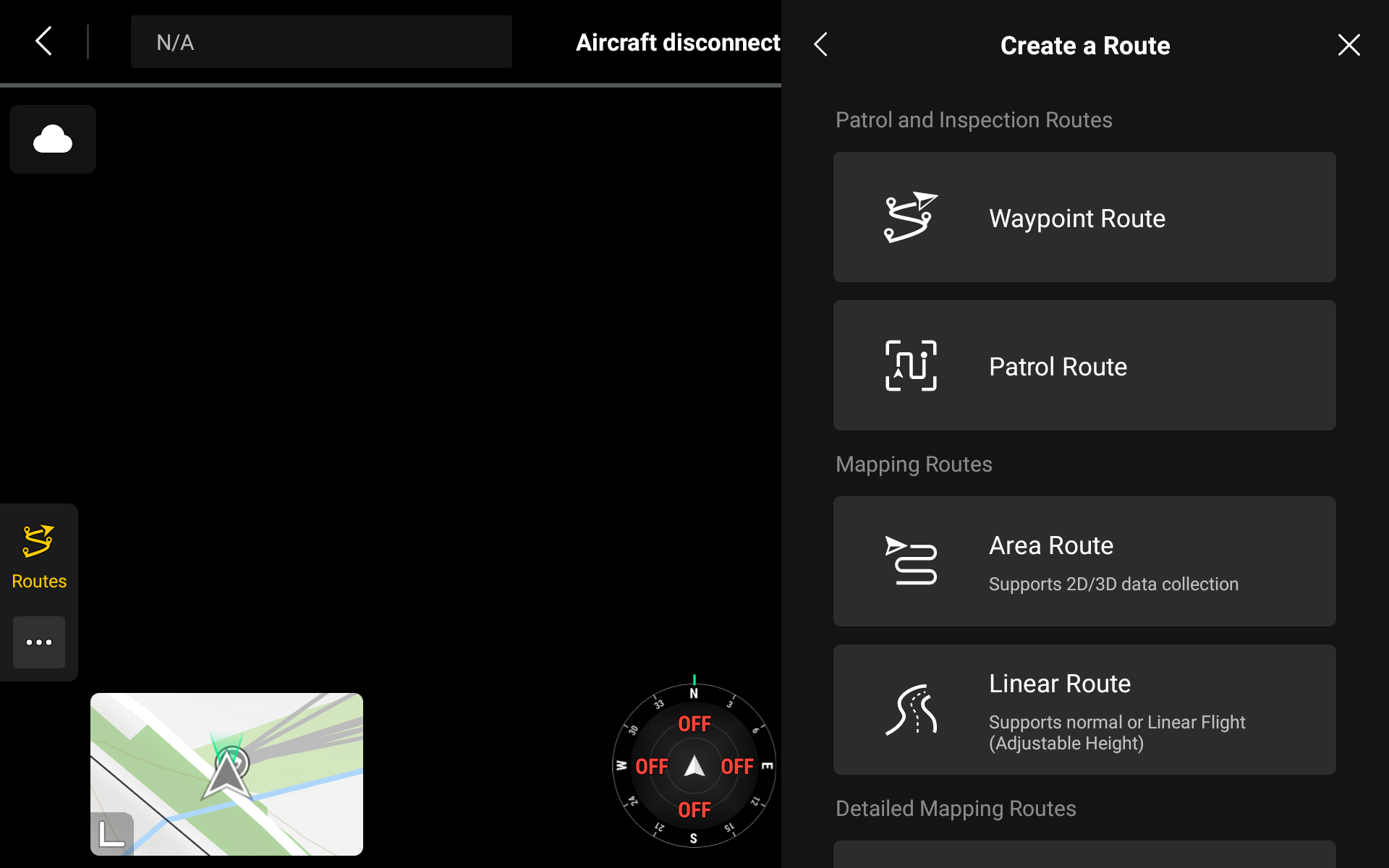
Bei der Auswahl von “Routen kartieren” nimmt die Drohne Bilder auf und überträgt sie automatisch in die Cloud, um eine Karte zu erstellen. Diese Bilder sind normalerweise zahlreich und das große Datenvolumen, das übertragen wird, überlastet die Kommunikationsleitung. Manuell aufgenommene Fotos warten daher in einer Warteschlange, bevor die automatisch aufgenommenen Fotos übertragen werden. DJI-Geräte können manuell aufgenommene Fotos nicht unterscheiden und deren Übertragung nicht priorisieren.
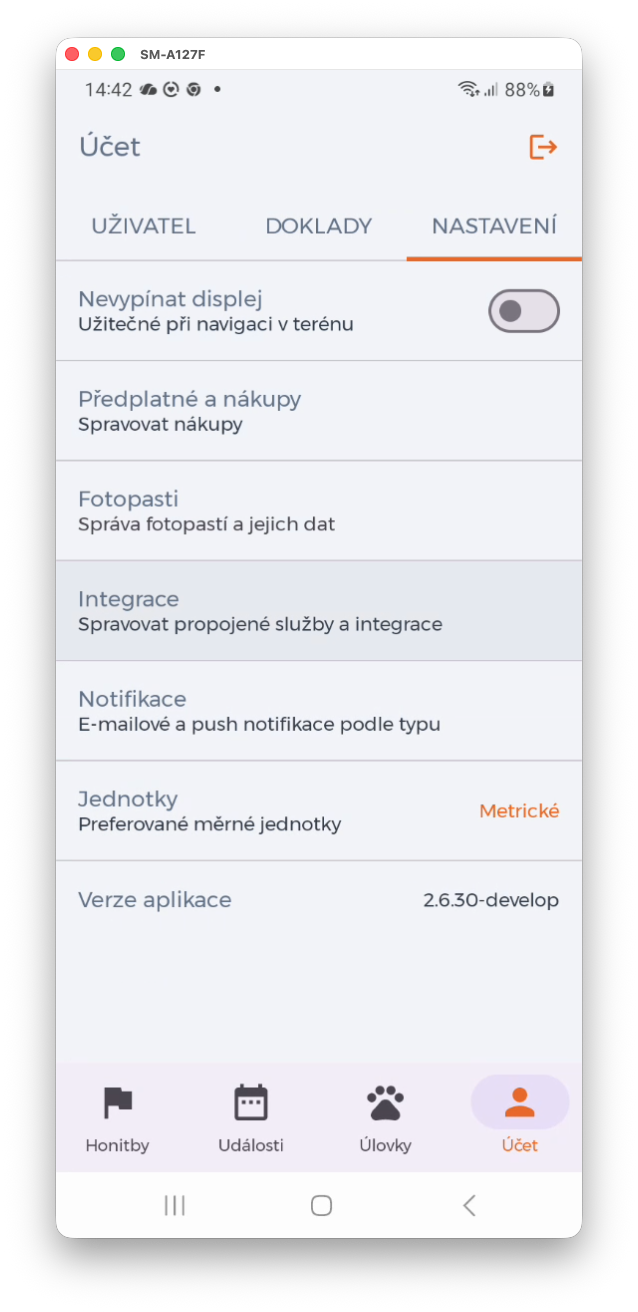
Stellen Sie sicher, dass die Integration der Wildkamera in Ihren Kontoeinstellungen aktiviert ist:
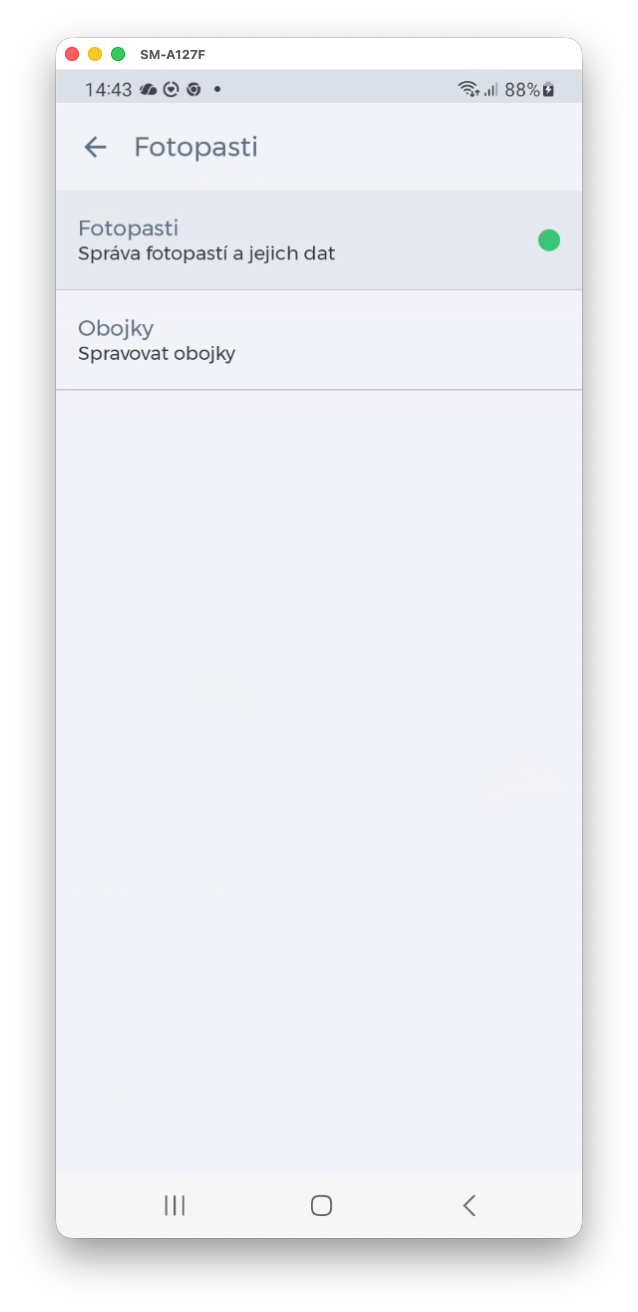
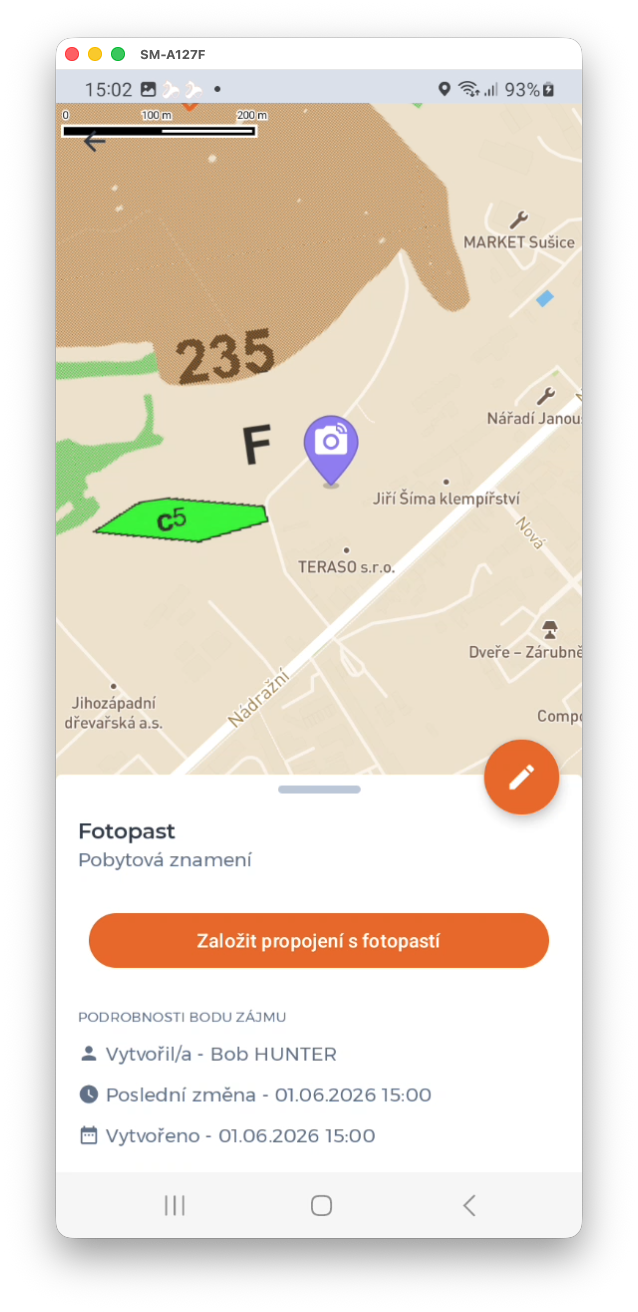
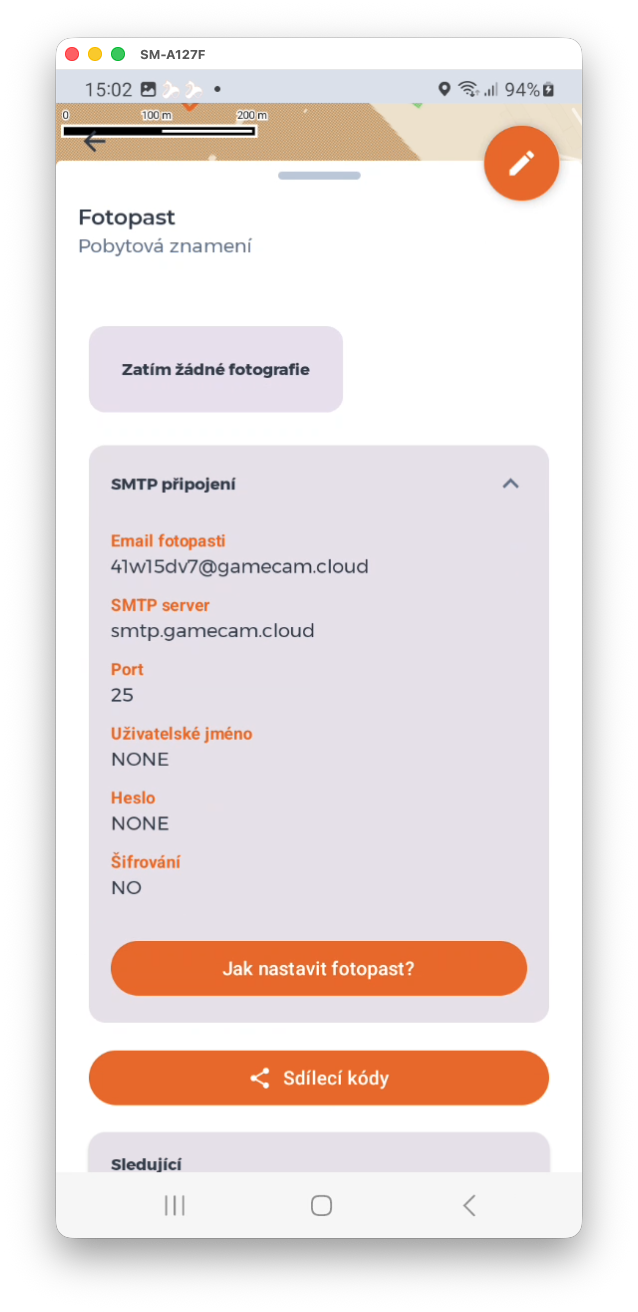
Erstellen Sie dann einen “Wildkamera”-Interessenspunkt auf der Karte und wählen Sie “Verbindung mit Wildkamera erstellen”. Stellen Sie dann einfach die Informationen ein, die auf Ihrer Wildkamera angezeigt werden, und die Fotos werden im Handumdrehen in Ihrer App eintreffen:
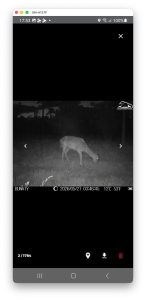
Fotos von Wildkameras können auf zwei Arten mit anderen Jagdgenossen geteilt werden:
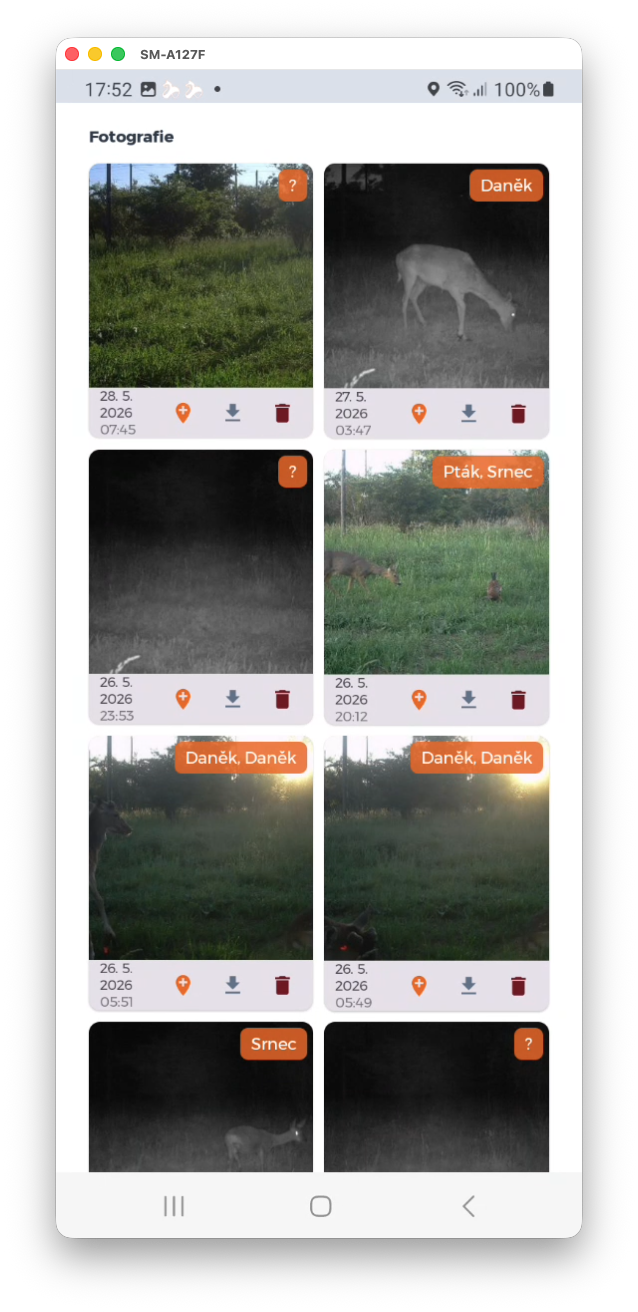
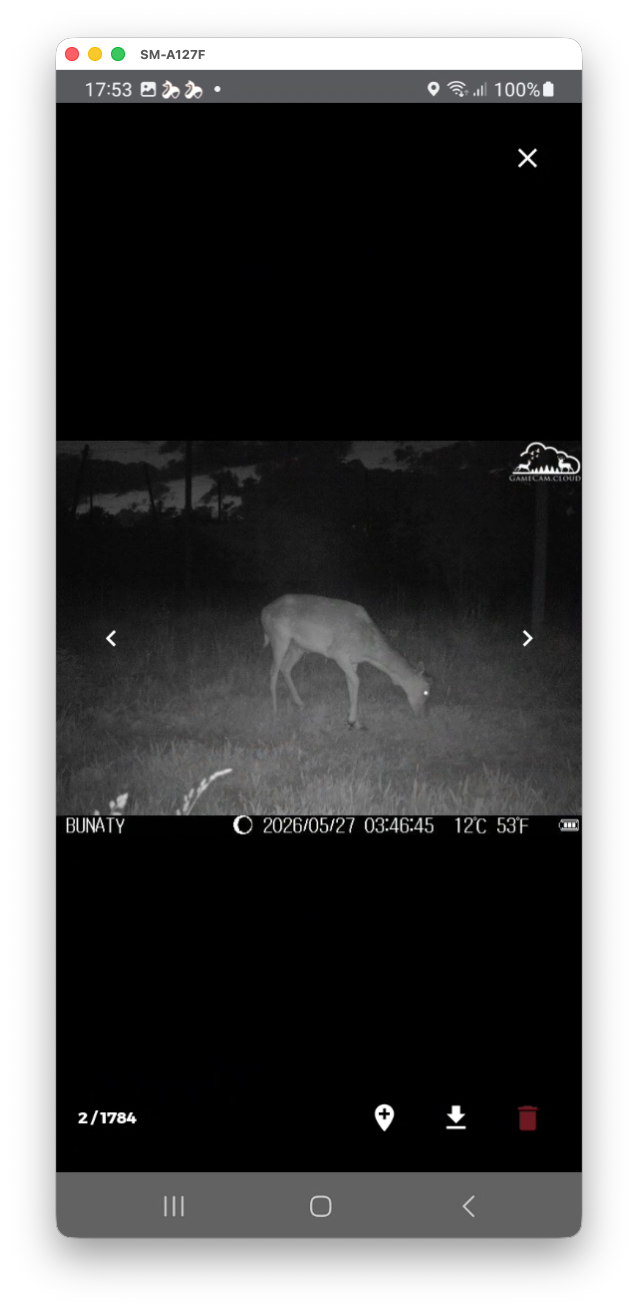
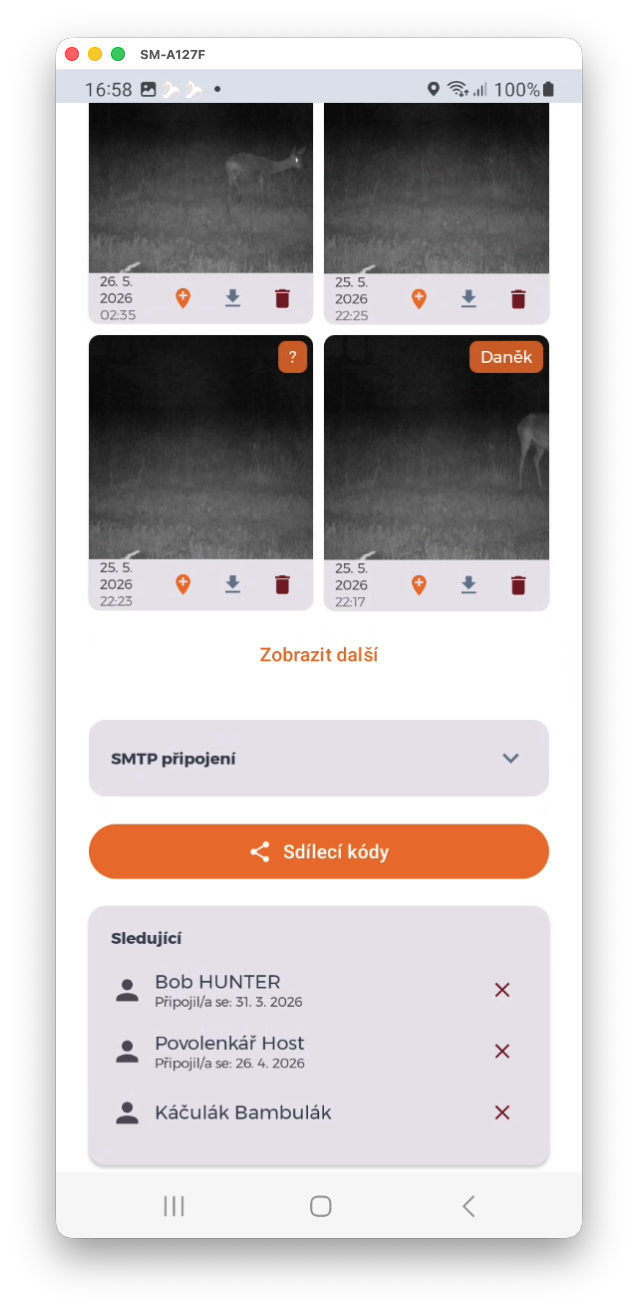
- Sie können ein bestimmtes Foto von einer Wildkamera mit anderen Jagdrevier-Mitgliedern teilen, indem Sie das orangefarbene POI-Symbol in der Werkzeugleiste unter dem Foto auswählen; das ausgewählte Foto wird automatisch zu den POI-Fotos hinzugefügt, die alle Jagdrevier-Mitglieder sehen können. Die Werkzeugleiste enthält auch Schaltflächen zum Herunterladen des Fotos in die Galerie und zum Löschen:
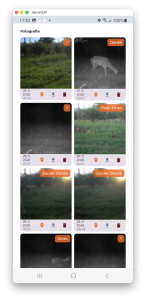
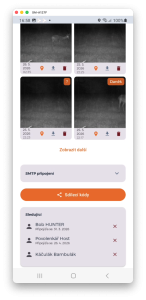
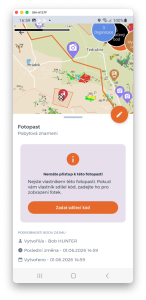
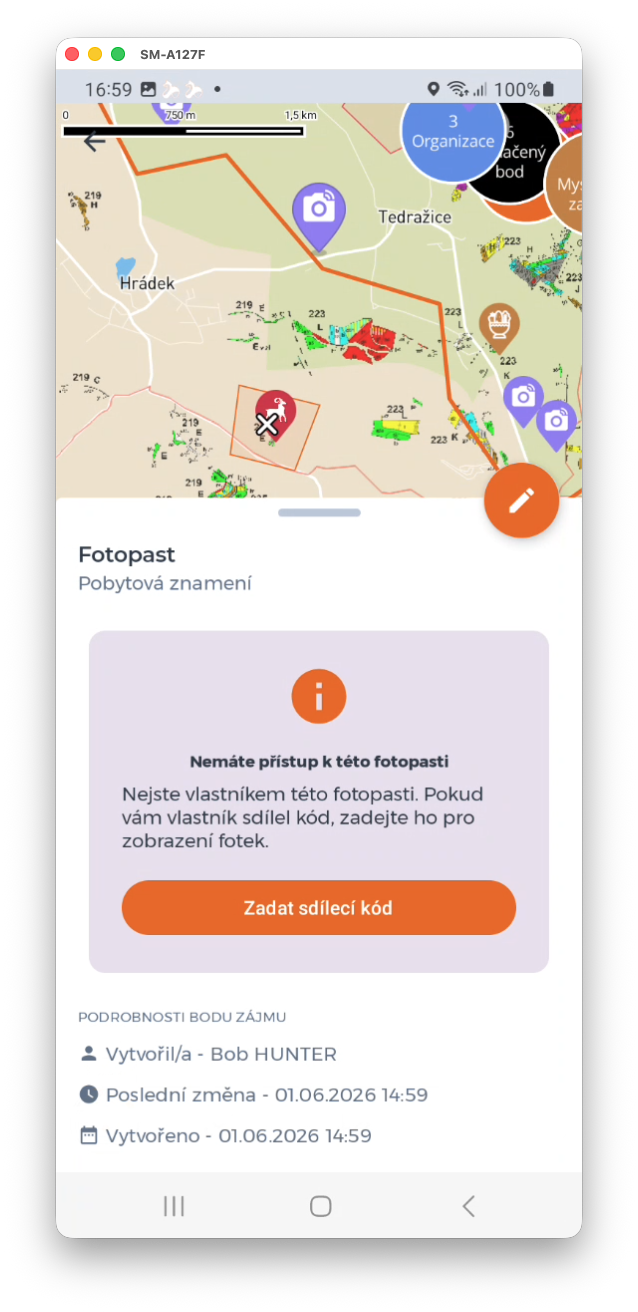
- Sie können alle Fotos einer Wildkamera mit einem bestimmten Mitglied eines Jagdgebiets teilen, indem Sie einen Freigabecode generieren, den Sie dem Benutzer zur Verfügung stellen. Das Mitglied des Jagdgebiets gibt diesen Code dann in einem bestimmten POI des Fotofallentyps ein, womit es Zugriff auf die gesamte Nutzlast der Wildkamera erhält. Sie können Freigabecodes und Benutzer (sogenannte Follower) teilen: