Vous pouvez utiliser l'application Hunterra sans inscription. Mais si vous souhaitez créer un nouveau terrain de chasse ou un événement, ou en devenir membre, vous devez vous inscrire.
L'inscription est facile. Entrez simplement votre adresse e-mail, votre nom, votre prénom, définissez votre mot de passe et confirmez les conditions d'utilisation. Ensuite, cliquez sur le bouton “Créer un compte” et votre inscription sera terminée avec succès. Vous recevrez un e-mail confirmant votre inscription à l'adresse e-mail.
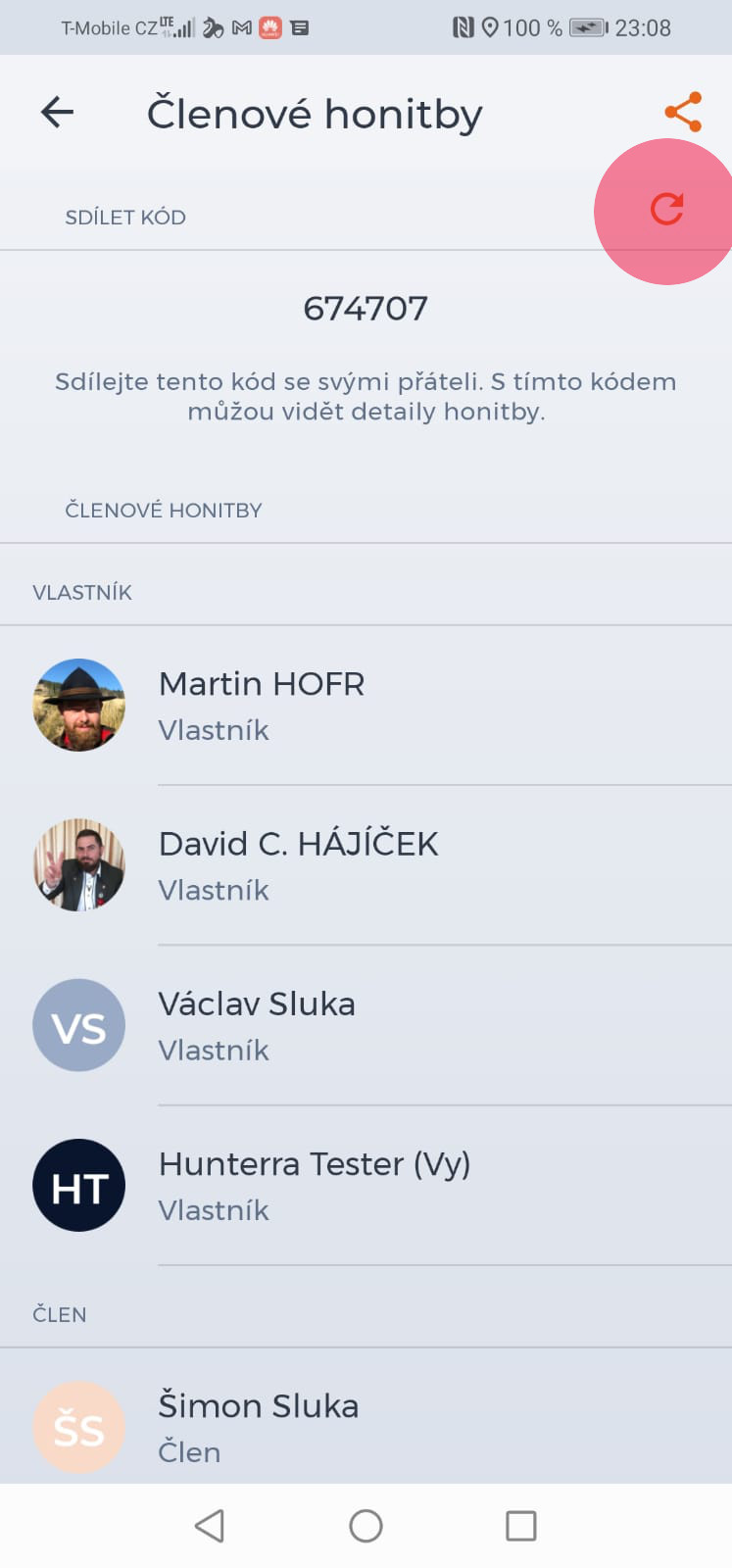
Vous pouvez rejoindre le terrain de chasse en utilisant un code numérique unique à 6 chiffres, que le propriétaire ou le chasseur principal partage avec vous.
Dans la section “ Terrains ”, cliquez sur le bouton “ + ”. L'écran “ Nouveau terrain ” s'ouvrira. Entrez le code unique dans la case “ Se connecter par code ”. Après avoir entré le code, cliquez sur le bouton “ Rejoindre ” et l'application vous redirigera vers le terrain de chasse. Vous êtes maintenant membre de ce terrain de chasse. Ce terrain de chasse apparaîtra également dans votre liste “ Terrains partagés ”.
Les sources des autorités publiques, lorsque disponibles, sont utilisées pour la création automatique de frontières de territoires de chasse (par exemple, ÚHUL pour la CZ ou NLC pour la SK). Cependant, elles peuvent varier de la réalité.
Les frontières du terrain de chasse peuvent être modifiées sur le site web de Hunterra app.hunterra.eu. Ouvrez simplement le site Web Hunterra directement dans votre navigateur mobile en cliquant sur le bouton “ Modifier les limites du terrain ” (qui fait partie des fonctions d'édition dans les détails du terrain de chasse dans l'application mobile).
Dans l'application web, ouvrez le terrain que vous souhaitez modifier. Cliquez sur le bouton “ Gérer le terrain – Modifier la carte du terrain ” – la carte du terrain de chasse s'affichera. Pour activer la modification des limites du terrain de chasse, cliquez sur le bouton “ Modifier le contour ” dans la barre d'outils. Vous pouvez maintenant ajuster les limites de votre terrain de chasse. Après avoir modifié les limites, n'oubliez pas de cliquer sur le bouton “ Enregistrer les limites ”.
Il est possible de réserver le High Seat et d'autres points d'intérêt similaires en ouvrant la fiche du point d'intérêt et en cliquant sur le bouton “ Réserver ”. La fiche de réservation du point d'intérêt s'affiche. Sélectionnez les dates et heures de début et de fin de la réservation souhaitée. Cliquez ensuite sur le bouton “ Réserver ” : votre réservation sera enregistrée.
Sur la carte de réservation, vous pouvez voir vos réservations, ainsi que celles des autres utilisateurs présents. Les réservations ne peuvent pas se chevaucher et il ne peut y avoir qu'une seule réservation à la fois.
Il existe différents rôles d'utilisateur au sein de Hunterra. Il doit y avoir au moins un propriétaire pour chaque terrain de chasse.
Propriétaire – Le propriétaire est autorisé à modifier l'ensemble du terrain de chasse. Il peut modifier/supprimer tous les points d'intérêt et les limites. Il peut également agir sur les membres du terrain, y compris modifier leurs autorisations. Il a le droit d'inviter des utilisateurs à l'aide d'un code, ainsi que de réinitialiser le code. L'Owner est le seul rôle ayant le droit de supprimer l'intégralité de la zone de chasse. D'autres membres peuvent être promus à ce rôle.
Membre du foyer – Le membre du foyer peut modifier/supprimer ses propres points d'intérêt, ainsi que ceux créés par d'autres membres. Il a la possibilité de changer le nom du terrain de chasse. Il a également le droit de promouvoir des membres au rang de membre du foyer, de les rétrograder au rang de membres ou de les supprimer complètement du terrain de chasse. Il a également le droit d'inviter de nouveaux utilisateurs sur le terrain de chasse, mais n'a pas le droit de réinitialiser le code d'invitation ou de supprimer l'intégralité du terrain de chasse.
Membre – Le Membre ne peut modifier que ses propres points d'intérêt et n'est pas autorisé à modifier ou à gérer ceux des autres membres.
Chaque zone de chasse est unique. Même si vous créez deux zones de chasse ou plus dont les limites sont identiques (par exemple en les important depuis ÚHUL ou NLC), il s'agit toujours de zones de chasse distinctes, avec leurs propres points d'intérêt, leurs propres membres ainsi que leurs propres codes d'invitation.
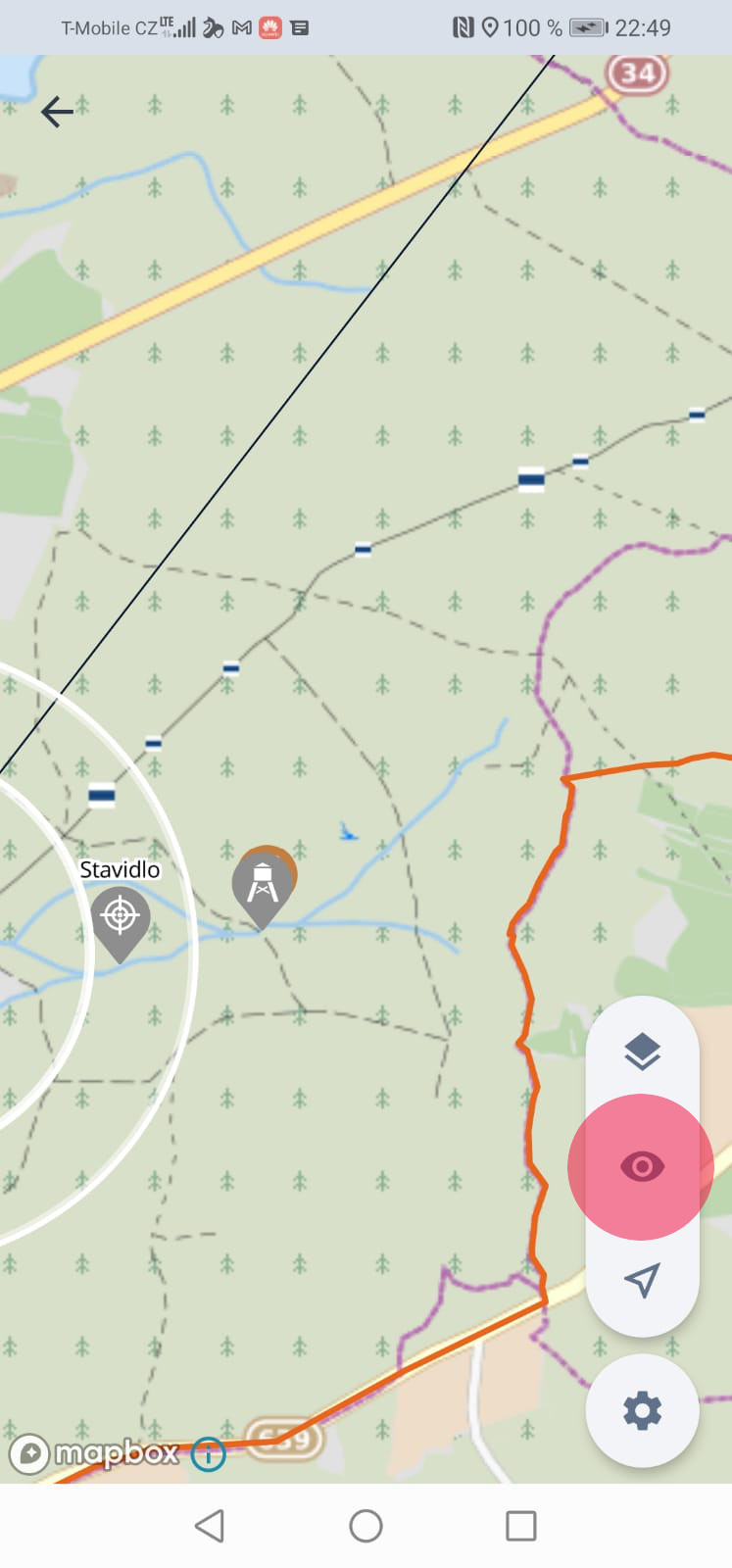
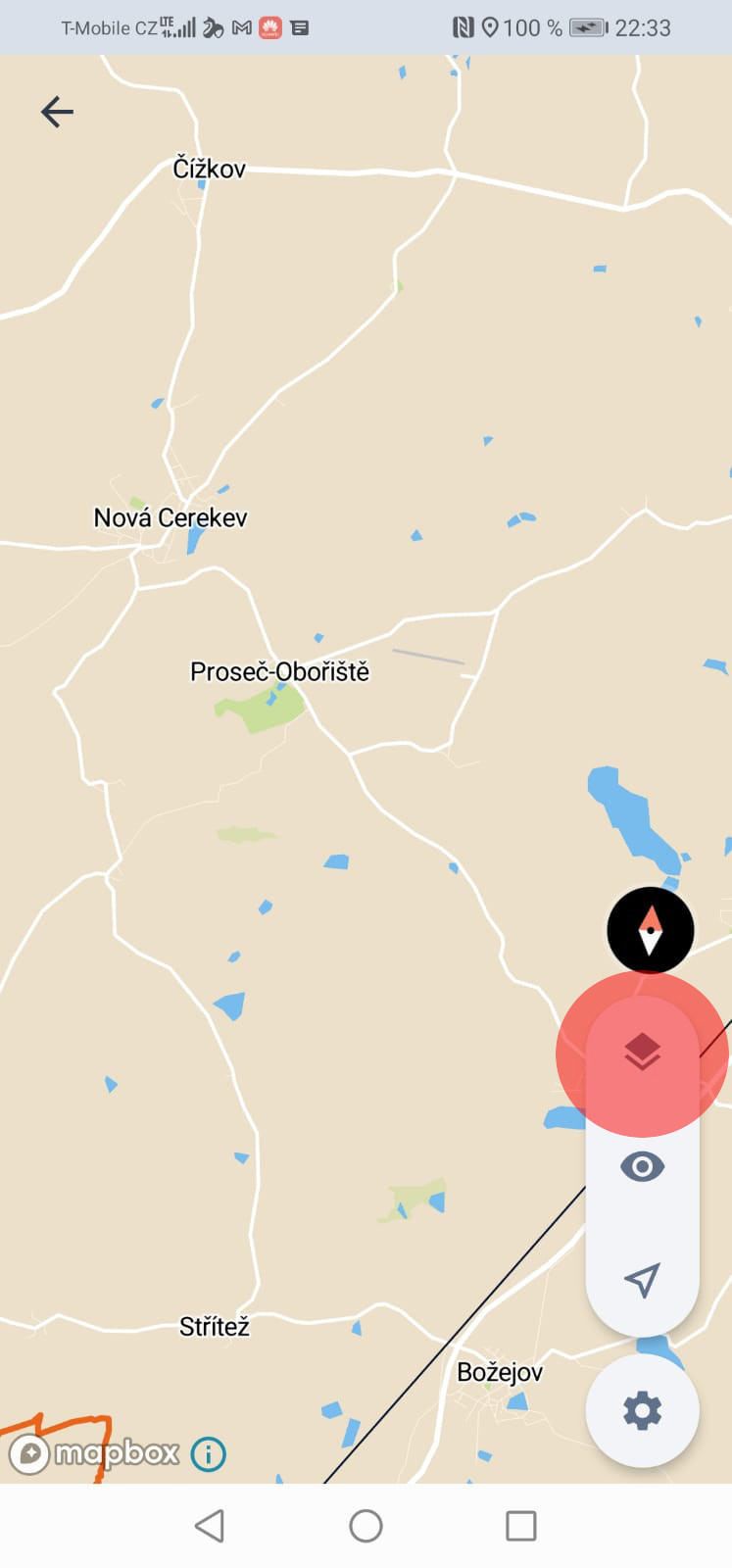
Oui, sélectionnez simplement les superpositions et les options de filtre (symbole de l'œil dans la partie droite de la carte) et choisissez les points d'intérêt que vous souhaitez voir :

Changez simplement le code d'accès dans les paramètres du terrain de chasse :
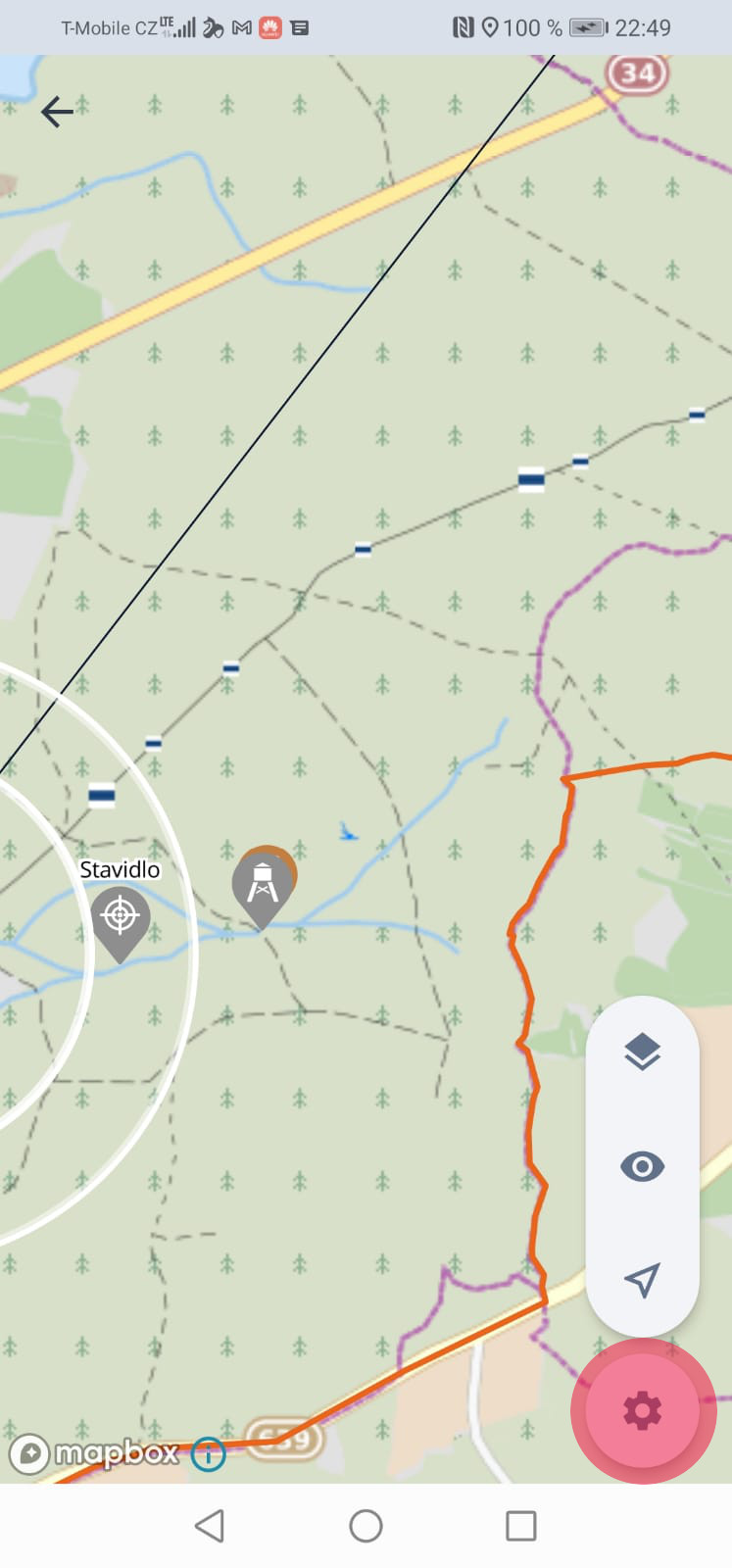
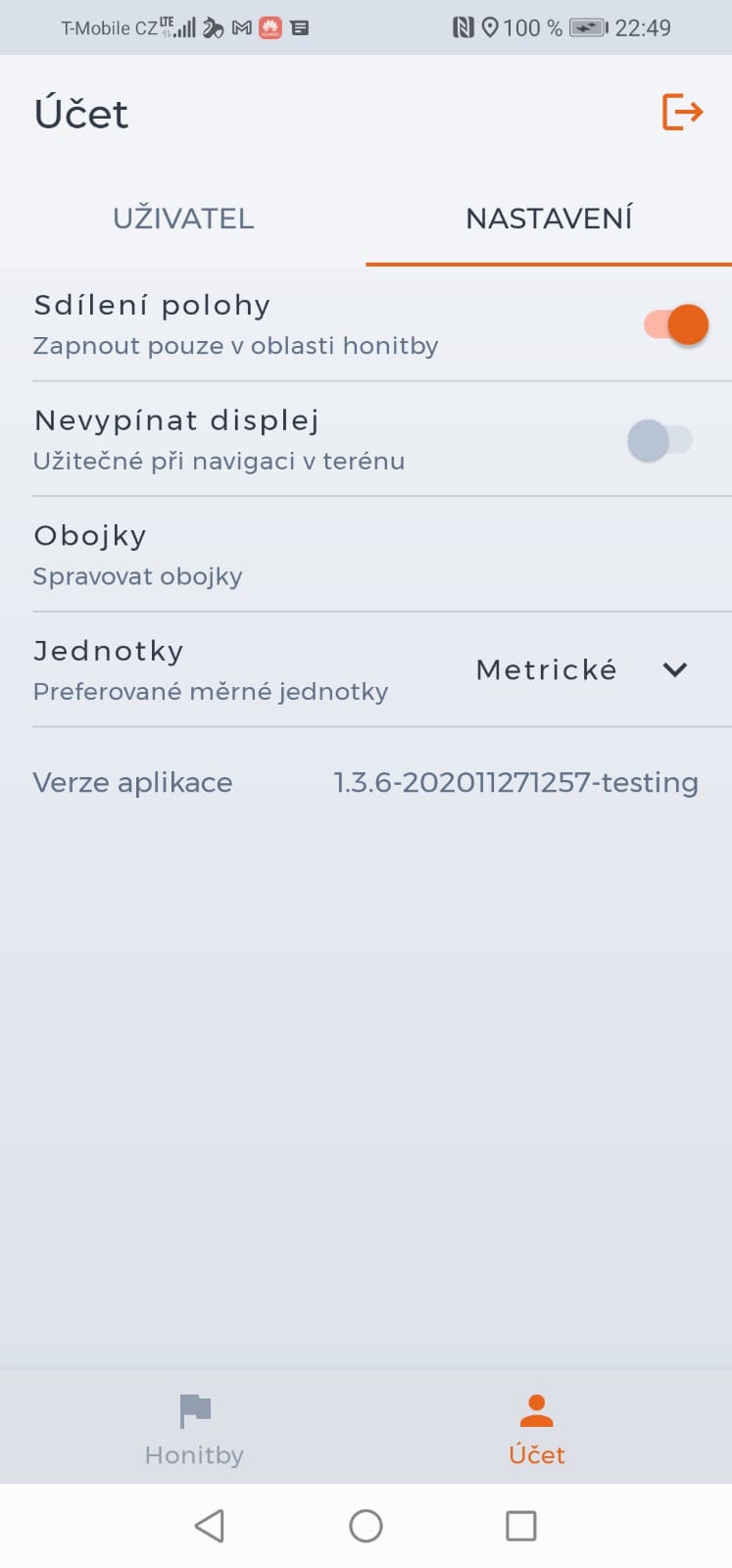
Pour partager vos positions, tous les utilisateurs doivent avoir cette fonctionnalité activée. Ensuite, seuls les utilisateurs membres du terrain de chasse concerné sont “vus” par les autres, et seulement s'ils sont physiquement présents sur ce terrain. Quelques centaines de mètres après avoir quitté le terrain de chasse, les fonctions de suivi s'arrêtent automatiquement pour garantir que la vie privée des utilisateurs n'est pas compromise. Cependant, nous vous recommandons tout de même de désactiver l'option de partage lorsque vous quittez votre terrain de chasse.
Dans le terrain de chasse, le partage de votre localisation peut être activé ou désactivé à l'aide du bouton “Porte”. L'application vous informera toujours si vous partagez votre localisation (par la couleur du bouton).
Au sein d'un Événement, vous pouvez également activer ou désactiver manuellement le partage de localisation tant que l'Événement n'a pas encore commencé. Dès que l'Organisateur démarre l'Événement (modifie le statut de l'Événement à “Événement commencé”), l'application Hunterra commence automatiquement à partager votre position avec les autres participants. Pour des raisons de sécurité, vous ne pouvez pas arrêter le partage de votre localisation tant que l'Événement n'est pas terminé. Une fois l'Événement terminé, vous pouvez à nouveau arrêter le partage de votre localisation.
Dans les versions précédentes, le bouton de partage de localisation était placé sur l'écran principal (carte), maintenant vous pouvez trouver cette option dans les paramètres.
Les trajectoires sont enregistrées automatiquement lorsque vous partagez votre position au sein du Terrain de chasse. Elles disparaissent au bout de 24 heures. Si vous ne souhaitez pas les afficher, il vous suffit de sélectionner la transparence 100% pour les trajectoires dans les paramètres des superpositions et des filtres (symbole en forme d'œil situé à droite de la carte). Vous pouvez également supprimer manuellement les trajectoires inactives (selon votre rôle d'utilisateur).
Oui, vous pouvez supprimer uniquement les trajectoires inactives – c'est-à-dire les trajectoires affichées après qu'un utilisateur a cessé de partager sa localisation. Après avoir cliqué sur la trajectoire, sa carte d'informations apparaît. Vous y trouverez des informations sur le “ créateur ” et l'heure de création. Il vous suffit maintenant de cliquer sur le bouton de suppression et la trajectoire sera définitivement supprimée.
Notez toutefois que chaque rôle utilisateur a des droits différents. Vous pouvez toujours supprimer votre propre trajectoire inactive. Le rôle Propriétaire peut ensuite supprimer n'importe quelle trajectoire inactive. Un membre du foyer peut seulement supprimer sa propre trajectoire ou la trajectoire d'un autre membre. Et le rôle Membre ne peut supprimer que sa propre trajectoire.
De plus, toutes les trajectoires inactives disparaîtront de la carte du terrain de chasse 24 heures après leur création.
Depuis la carte Événements, les trajectoires inactives ne sont pas supprimées automatiquement, mais sont plutôt enregistrées dans l'historique des événements. Elles ne peuvent donc être supprimées que manuellement.
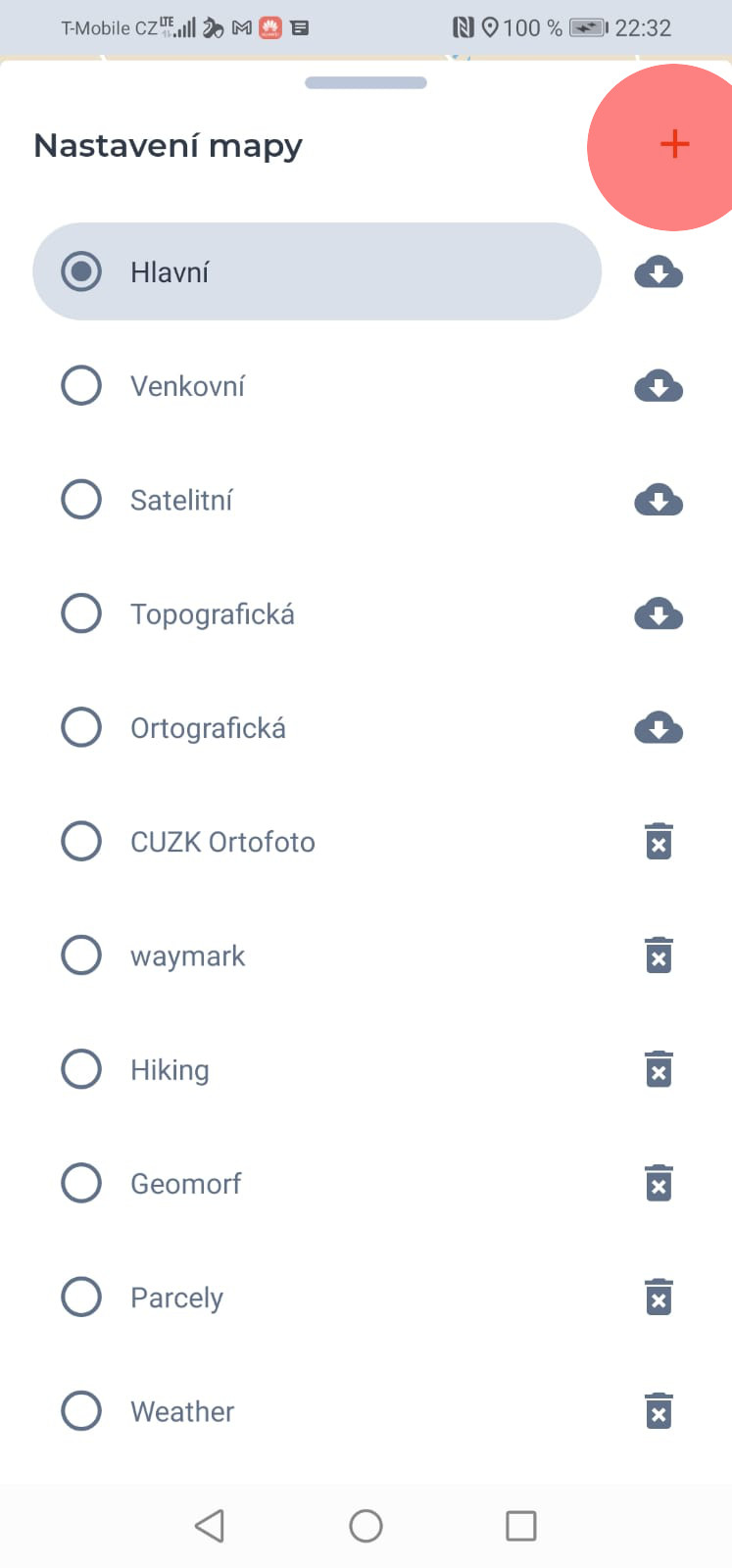
Oui, la carte de base peut être téléchargée pour une utilisation hors ligne. En mode hors ligne, les cartes téléchargées et tous les points d'intérêt enregistrés s'affichent même si la connexion Internet n'est pas disponible.
Vous pouvez télécharger la carte de base en cliquant sur l’icône “ Télécharger ” dans la section “ Paramètres de la carte ”. De la même manière, vous pouvez également supprimer une carte de base du stockage hors ligne. La taille des cartes enregistrées (c’est-à-dire la taille de la zone téléchargée pour une utilisation hors ligne) est limitée par la technologie utilisée. Par conséquent, si vous ne pouvez pas télécharger plus de cartes, ou si vous recevez un message d’erreur lors de leur téléchargement, vous devrez peut-être supprimer certaines des cartes hors ligne précédentes. Cela libérera de l’espace sur votre appareil et vous permettra de terminer le téléchargement.
Oui, si vous perdez votre connexion Internet, vous pouvez toujours ajouter des points d'intérêt. Une fois que vous serez de nouveau connecté à Internet, les points que vous aurez créés seront sauvegardés et affichés aux autres utilisateurs.
Toute la carte de la zone de chasse ou de l'événement est mise à jour après le rétablissement de la connexion Internet et vous recevez les informations et les changements les plus récents.
En mode hors ligne, les points d'intérêt ne peuvent être créés, mais ils ne peuvent être ni modifiés ni supprimés.
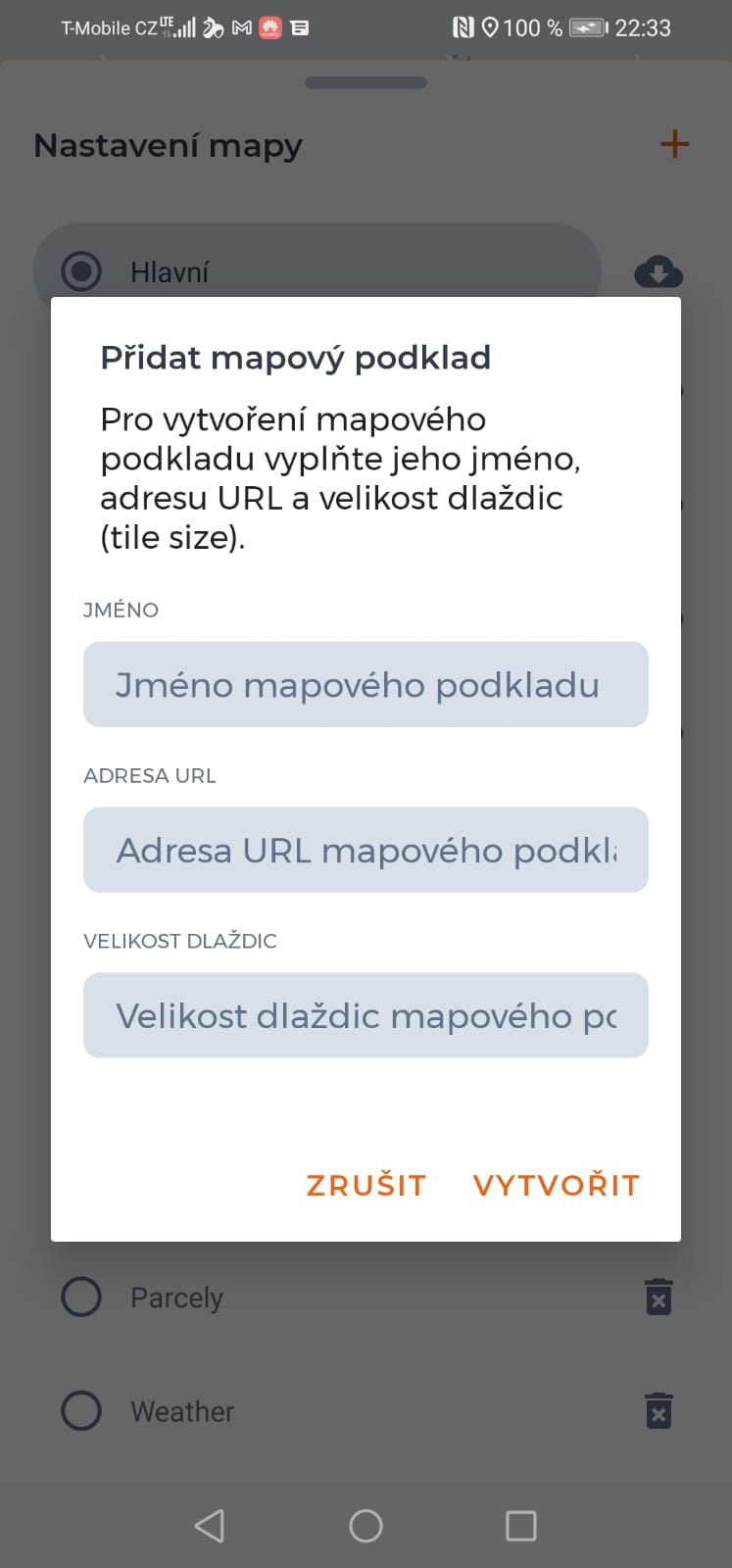
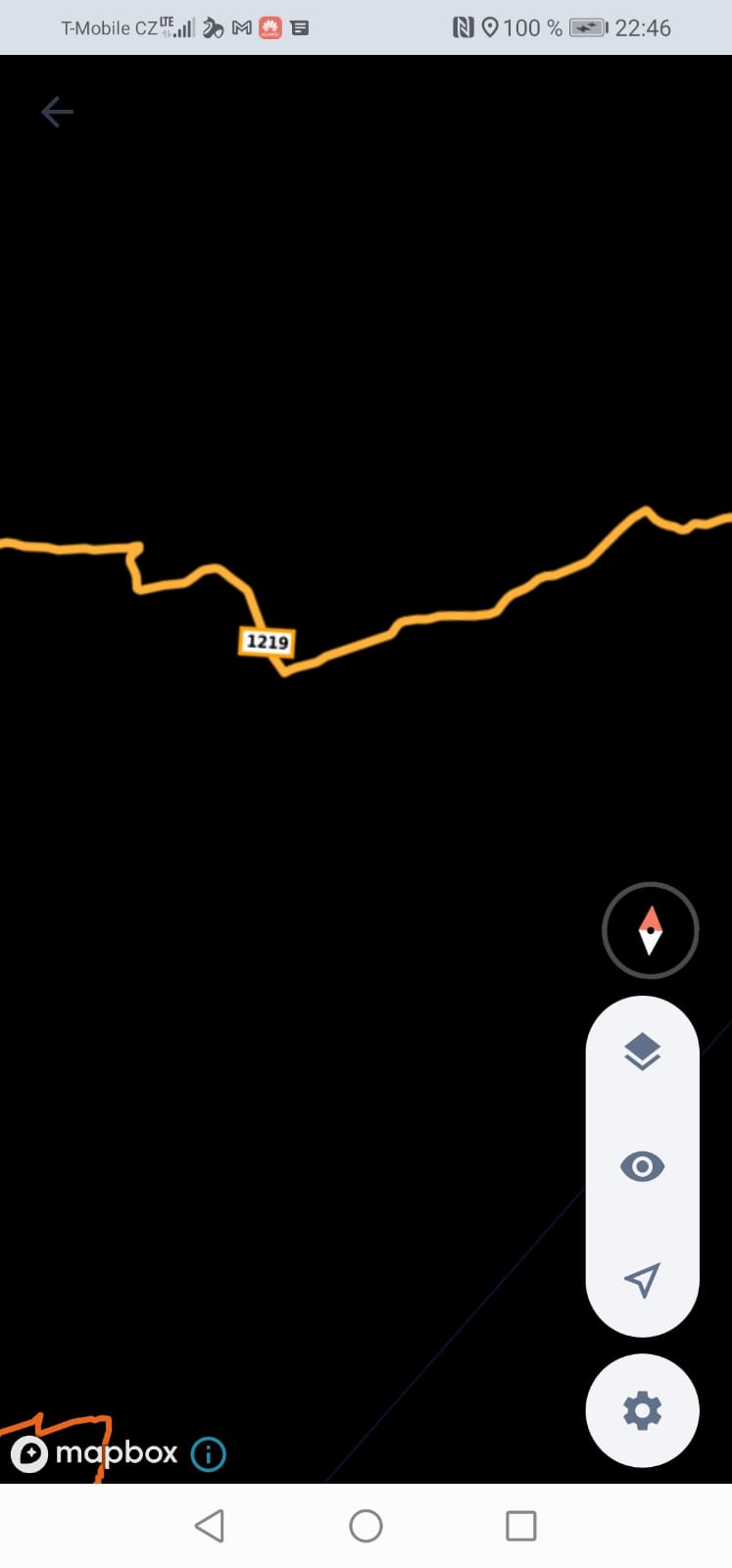
L'application Hunterra utilise un framework de carte qui vous permet d'ajouter vos propres données cartographiques. Les sources WMS et TileJSON sont prises en charge. Les cartes personnalisées peuvent être ajoutées, mais pas en mode utilisateur basique. Nous travaillons activement à l'introduction prochaine du mode expert.
Vous devez activer les fonctionnalités avancées de l'application pour cette option. Ensuite, suivez les instructions ci-dessous :
1. Sélectionnez la carte que vous souhaitez ajouter et trouvez son URL (par exemple, Waymarkedtrails Itinéraires cyclables pour une carte avec des itinéraires cyclables).
2. Dans l'application Hunterra, ajoutez une carte de base, remplissez son nom dans le champ “Nom” (par exemple, “Touristique”) et saisissez l'URL trouvée dans le champ “URL” dans Hunterra (par exemple, “https://tile.waymarkedtrails.org/cycling/{z}/{x}/{y}.png“).
3. Assurez-vous d'entrer dans le champ “ Taille du carreau ” la valeur correcte de la taille de carreau prise en charge par la ressource (par ex. “ 256 ”).
Tout événement peut être créé comme une chasse individuelle ou une chasse dirigée. Le nombre de participants peut être limité dans les paramètres de l'événement.
Tous les utilisateurs de Hunterra peuvent voir les événements publics et ont également la possibilité de demander à les rejoindre. Il appartient à l'organisateur de confirmer les demandes des utilisateurs.
Les modifications apportées à la carte lors de la création d'un Événement (ou de sa modification ultérieure) n'affecteront que la carte de l'Événement affichée aux participants. Elles n'affectent en aucun cas la carte originale du terrain de chasse. Pour les chasses à courre, nous recommandons de modifier la carte dans l'application web – app.hunterra.eu – c'est un moyen plus pratique et il est possible également de modifier les limites ou de créer des zones particulières. Pour l'organisation d'événements, nous recommandons de créer une carte de territoires de chasse distincte (dans la liste des territoires de chasse), où vous pouvez préparer la carte juste pour les chasses à courre (tous les détails que vous souhaitez afficher aux participants). Cela évite d'avoir à modifier la carte à plusieurs reprises (surtout si vous prévoyez de suivre les conventions des chasses à courre plusieurs fois).
Oui, énoncez simplement ce fait dans la description, vous laisserez la liste du gibier chassé vide. Lors de la sélection d'un terrain de chasse, il vous suffira de sélectionner un lieu de l'événement (à cet effet, vous pouvez créer une zone vide avec un seul point d'intérêt – le point de rencontre).
Pour suivre la localisation d'un chien sur une carte, vous devez coupler le collier GPS avec l'application mobile Hunterra. Actuellement, l'application Hunterra prend en charge les appareils Garmin (Astro 320 et supérieur, qui peuvent partager des informations sur les chiens) et les appareils Dogtrace (équipés de la technologie BLE).
Lancez l'application mobile Hunterra, accédez à la section “ Compte – Paramètres ”, cliquez sur le bouton “ Colliers ” et l'écran d'appairage des “ Colliers ” apparaîtra. Cliquez ici sur le bouton “ Appairer un nouvel appareil ” ou sur le symbole “ + ”. Vous verrez une liste d'appareils disponibles sur l'écran “ Appairer un nouvel appareil ”. Sélectionnez un appareil ANT+ spécifique dans la liste des appareils disponibles et confirmez la connexion. Pour terminer l'appairage, l'application peut vous demander de saisir le code PIN de l'appareil. Le code PIN est livré avec votre appareil Doggle. Après un appairage réussi, vous êtes redirigé vers l'écran principal des “ Colliers ”, où vous pouvez vérifier que l'appareil Gramin apparaît dans la liste des “ Appareils appairés ”.
Pour appairer votre montre Garmin Fenix avec l'application, vous devez avoir installé l'application Hunterra pour la montre Garmin Fenix. Vous pouvez télécharger l'application Hunterra directement depuis le magasin Garmin IQ : https://apps.garmin.com/en-US/apps/b11d9e10-581a-47d0-95d2-cdd72fb819b6. Alternativement, vous pouvez installer Dog Tracker Plus – un logiciel plus avancé : https://apps.garmin.com/en-US/apps/3cc2e8cc-69c3-4595-9b04-d2a4864ac194. Dans ce cas, assurez-vous d'avoir activé le support Hunterra dans les paramètres (allez aux paramètres principaux en appuyant sur le bouton milieu-gauche de votre montre, trouvez “Paramètres” et assurez-vous que “Hunterra” est sur “Activé”).
Après avoir installé l'application Hunterra sur votre montre Fenix, il vous suffit d'ouvrir l'application sur la montre et le collier du chien sera automatiquement couplé (votre appareil de localisation GPS Garmin doit être allumé et afficher au moins la position d'un chien). Vous pouvez le vérifier en voyant le nom du chien sur la montre et sa distance par rapport à votre position.
Ce n'est qu'après cette étape que vous pourrez appairer la montre à votre smartphone. Pour ce faire, vous devez avoir installé l'application Garmin Connect Mobile (disponible sur https://connect.garmin.com/).
Si vous avez votre montre associée à un smartphone via l'application Garmin Connect, dans l'application mobile Hunterra, accédez à la section “ Compte – Paramètres ”, cliquez sur le bouton “ Colliers ” et l'écran d'appairage des “ Colliers ” s'ouvrira. Cliquez sur le bouton “ Appairer un nouvel appareil ” ou sur le symbole “ + ”. Vous verrez une liste des appareils disponibles et des montres sur l'écran “ Appairer un nouvel appareil ”. Sélectionnez votre montre Garmin dans la liste des montres disponibles. Pour terminer l'appairage, l'application peut vous demander de saisir le code PIN affiché sur la montre Garmin.
Après un appairage réussi, vous êtes redirigé vers l'écran principal “Colliers”, où vous pouvez vérifier que votre montre Garmin est bien connectée et s'affiche dans la liste “Appareils appairés”.
L'appareil Dogtrace communique directement via Bluetooth avec l'application mobile Hunterra. Par conséquent, aucun convertisseur externe n'est nécessaire.
Dans l'application mobile Hunterra, accédez à la section “ Compte – Paramètres ”, cliquez sur le bouton “ Colliers ” et l'écran d'appairage des “ Colliers ” apparaîtra. Cliquez sur le bouton “ Appairer un nouvel appareil ” ou sur le symbole “ + ”. Vous verrez une liste des appareils disponibles sur l'écran “ Appairer un nouvel appareil ”. Sélectionnez un appareil Dogtrace spécifique dans la liste des appareils disponibles et confirmez la connexion. Pour terminer l'appairage, l'application peut vous demander de saisir le code PIN d'un appareil spécifique. Le code PIN est livré avec votre appareil Dogtrace.
Après un couplage réussi, vous êtes redirigé vers l'écran principal “ Colliers ”, où vous pouvez vérifier que l'appareil Dogtrace est connecté et s'affiche dans la liste “ Appareils jumelés ”.
Ce problème est généralement causé par une mauvaise synchronisation avec la 3rd appareil de fête. Dans l'application Hunterra, arrêtez le partage de votre position et redémarrez complètement l'application Hunterra – fermez complètement l'application (même depuis l'arrière-plan), puis relancez-la. Assurez-vous que votre collier GPS est toujours appairé. Entrez dans Zone de chasse / Événements et réactivez le partage de position. Après cette étape, vous devriez voir la position de votre chien sur la carte de Zone de chasse / Événements.
Vous pouvez rejoindre un Événement privé à l'aide d'un code numérique unique à 6 chiffres qui vous a été communiqué par l'Organisateur de l'Événement.
Si vous connaissez ce code, vous pouvez rejoindre l'événement. Dans la section principale “ Événements ”, cliquez sur le bouton “ + ”. L'écran “ Nouvel événement ” apparaîtra. Sur cet écran, entrez le code d'événement unique dans le champ “ Se connecter par code ”. Après avoir entré le code, cliquez sur le bouton “ Rejoindre ” et l'application Hunterra vous redirigera directement vers l'événement approprié.
Vous participez maintenant à l'Événement, votre rôle est “Chasseur” par défaut. Cet Événement apparaîtra également dans votre liste “Participants”.
Rendez-vous sur la page de détail de l'événement public auquel vous souhaitez participer et cliquez sur le bouton “ Rejoindre ”. C'est ainsi que vous envoyez une demande de participation à l'organisateur. Cet événement sera alors déplacé dans la section “ En attente d'approbation ”. L'organisateur est informé de votre demande. Une fois qu'il vous aura approuvé en tant que participant, vous serez informé par e-mail et l'événement concerné apparaîtra dans la section “ Participant ”.
Vous participez maintenant à l'Événement, votre rôle est “Chasseur” par défaut.
Si l'Organisateur rejette votre demande, l'Événement sera replacé dans la liste des “ Événements Publics ” et vous en serez informé par e-mail.
Dès que l'Organisateur ferme ou annule l'Événement (définit le statut de l'Événement), l'Événement sera déplacé dans la section “ Historique ”. Tous les points d'intérêt ajoutés et les trajectoires créées resteront sauvegardés et pourront être utilisés pour récapituler la chasse.
La forte consommation de batterie est causée par l'utilisation par l'application Hunterra des services de localisation (GPS), des fonctions de partage de données (travail avec des points d'intérêt, des réservations, le partage de localisation et le téléchargement de cartes), et vous utilisez probablement votre application Hunterra avec l'écran allumé par temps froid. Pour réduire la consommation, il est possible soit d'utiliser moins votre téléphone :), d'optimiser les transferts de données (par exemple, en téléchargeant des cartes en arrière-plan pour une utilisation hors ligne) ou d'utiliser une batterie externe. Pendant les chasses en battue, l'utilisation d'une batterie externe est fortement recommandée.
Assurez-vous que la télécommande du drone DJI est connectée à Internet. Ensuite, dans l'application DJI Pilot 2, sélectionnez “ Services cloud ”, puis “ Plateformes ouvertes ”. Entrez l'URL
dans le champ URL et sélectionnez “Connecter”. Il vous sera demandé d'entrer vos identifiants. Utilisez le nom d'utilisateur et le mot de passe que vous avez choisis lors de l'inscription à l'application HUNTERRA.
Après une connexion réussie, une liste des zones de chasse auxquelles vous avez accès s'affichera. Sélectionnez celle dans laquelle vous vous trouvez actuellement et où vous souhaitez enregistrer les points d'intérêt et les photos créés. Ces données créées seront visibles sur la carte pour les autres utilisateurs.
Un guide détaillé est disponible ici.
Une fois votre manette DJI connectée à l'application HUNTERRA, chaque photo prise manuellement et chaque emplacement marqué (point) seront automatiquement enregistrés sur la carte du territoire de chasse que vous avez sélectionné lors de la connexion depuis la manette. Ces enregistrements créés sont visibles par tous les membres connectés au territoire de chasse sélectionné.
Un guide détaillé est disponible ici.
Assurez-vous d'être connecté à Internet sur votre radiocommande de drone DJI. Ensuite, dans l'application DJI Pilot 2, sélectionnez “Services Cloud”, puis “Plateformes ouvertes”. Dans le champ URL, entrez l'adresse
et sélectionnez “ Connexion ”. Il vous sera demandé de saisir vos identifiants. Utilisez le nom d'utilisateur et le mot de passe que vous avez choisis lors de votre inscription à l'application HUNTERRA.
Après une connexion réussie, une liste des terrains de chasse auxquels vous avez accès s'affichera. Sélectionnez celui où vous vous trouvez actuellement et où vous souhaitez enregistrer les points d'intérêt et les photos que nous créerons pendant la mission.
Planifiez une mission automatique (“Route de zone”) et lancez-la. Les photos prises seront automatiquement transférées vers le cloud HUNTERRA, où une carte sera créée automatiquement à partir d'elles. Cette carte (ou des parties de celle-ci) pourra ensuite être consultée dans l'application HUNTERRA – après avoir défini les détails à :
Avant d'éteindre le drone et la télécommande, assurez-vous que toutes les photos ont été transférées vers le cloud, sinon il ne sera pas possible de créer une carte.
Vérifiez que vous êtes connecté à Internet et que vous êtes connecté au cloud HUNTERRA (les instructions détaillées se trouvent ici).
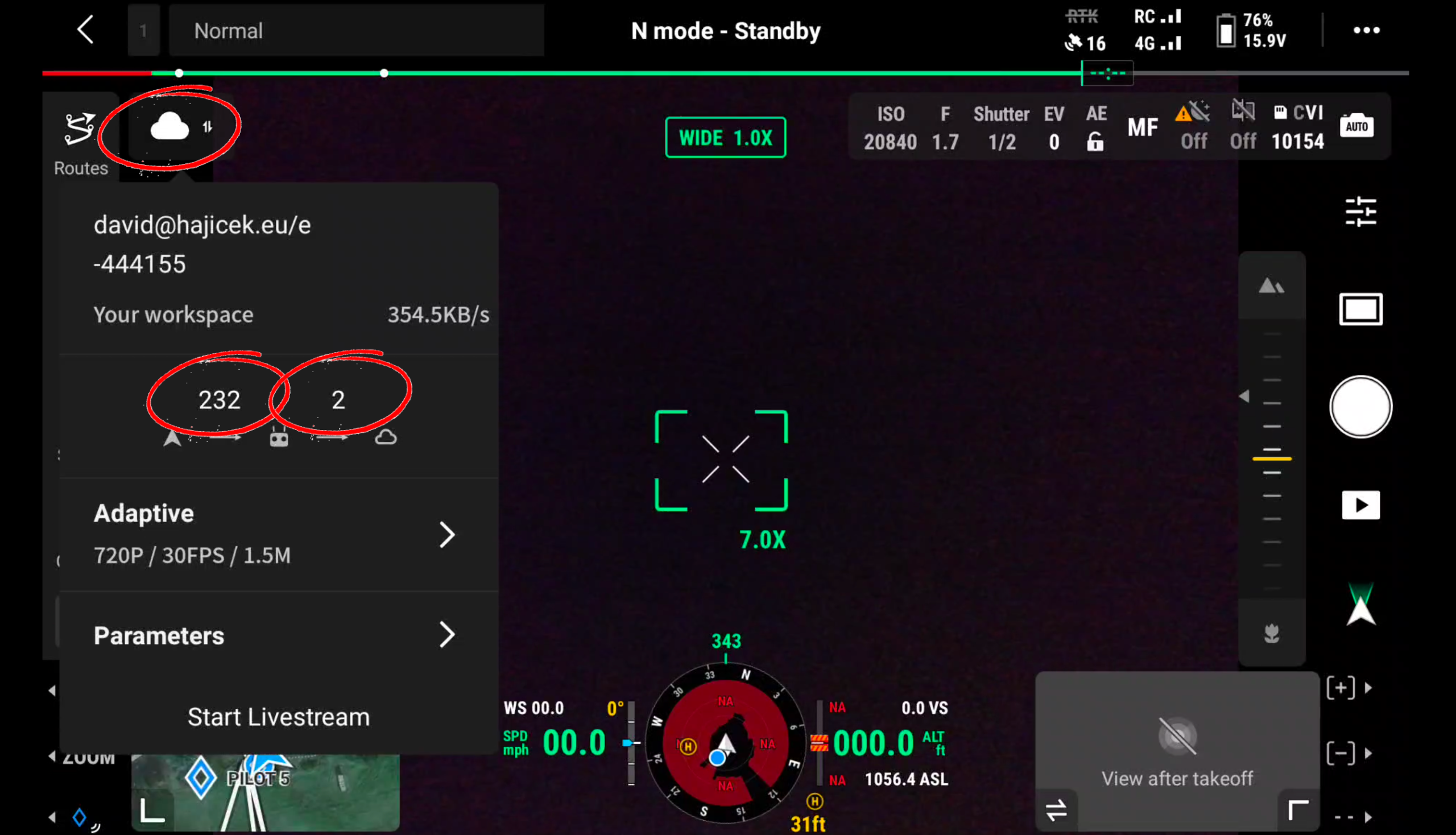
Si le drone vole dans une mission automatiquement configurée, les photos prises sont automatiquement transférées vers le cloud pour être ensuite créées sous forme de carte orthophotographique. En mode automatique, il peut arriver qu'un grand volume de photos transférées retarde le transfert des points créés manuellement. Par conséquent, assurez-vous que la file d'attente des images transférées est vide. S'il y a un nombre différent de “0”, il est nécessaire d'attendre que toutes les images de la file d'attente soient transférées. Le point marqué apparaîtra alors sur la carte.
Assurez-vous d'avoir planifié votre mission en tant que l'un des “ Itinéraires de patrouille et d'inspection ”, et non en tant que “ Routes de cartographie ” :
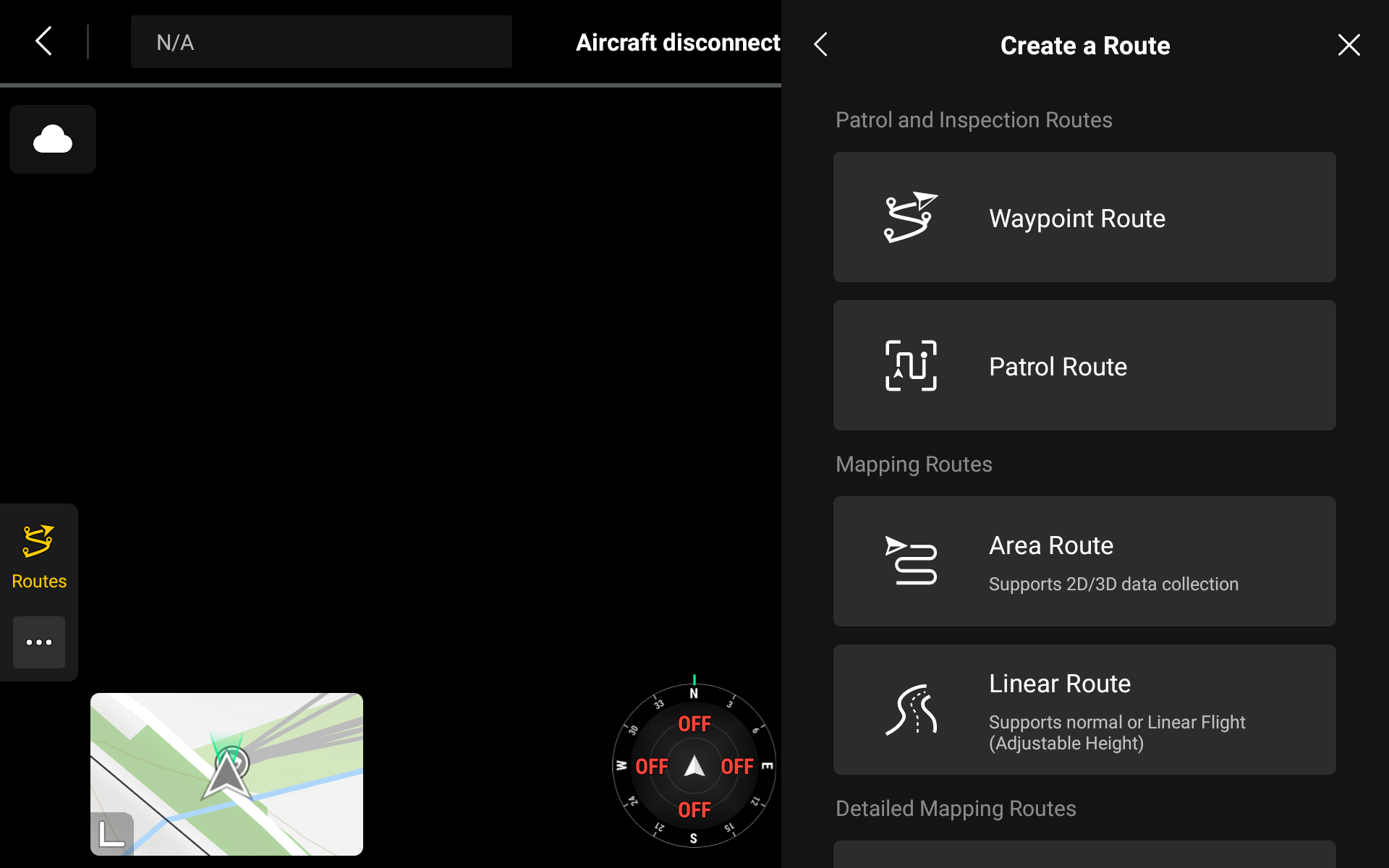
Lors de la sélection de “ Traçage de routes ”, le drone prend des images et les transfère automatiquement vers le cloud dans le but de créer une carte. Ces images ont tendance à être nombreuses et le grand volume de données transférées surcharge la ligne de communication. Les photos prises manuellement attendent donc dans une file d'attente avant que les photos prises automatiquement ne soient transférées. Les appareils DJI ne peuvent pas faire la distinction entre les photos prises manuellement et prioriser leur transfert.
Assurez-vous d'avoir l'intégration des pièges photographiques activée dans les paramètres de votre compte :
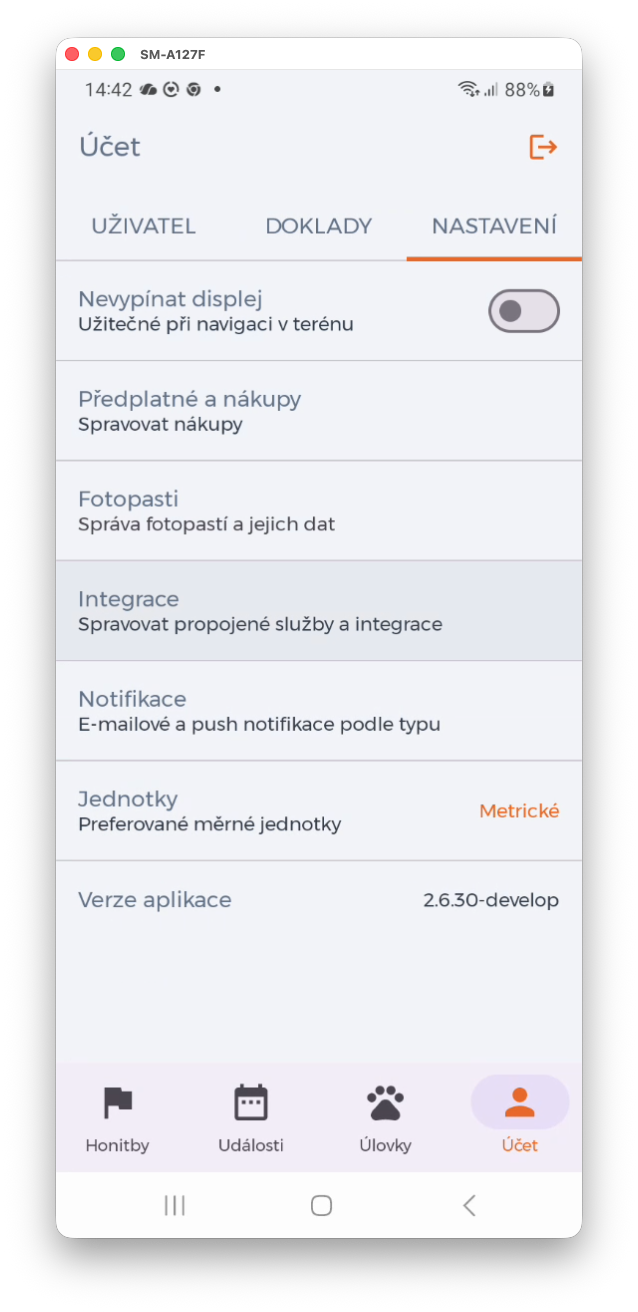
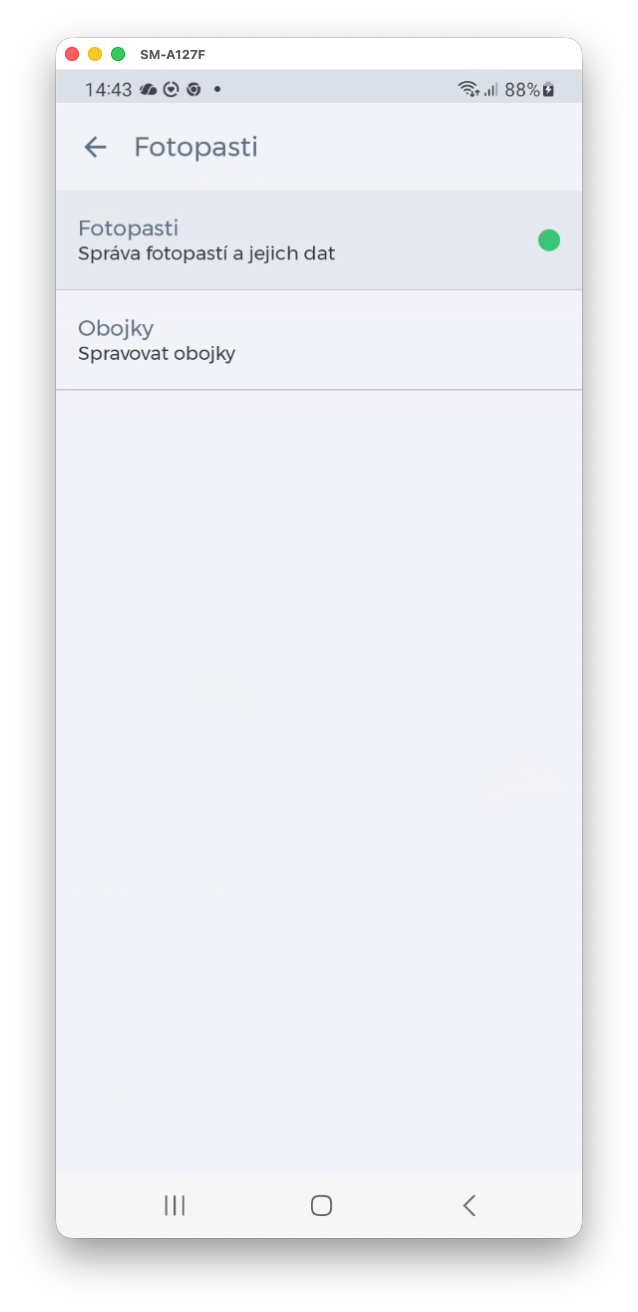
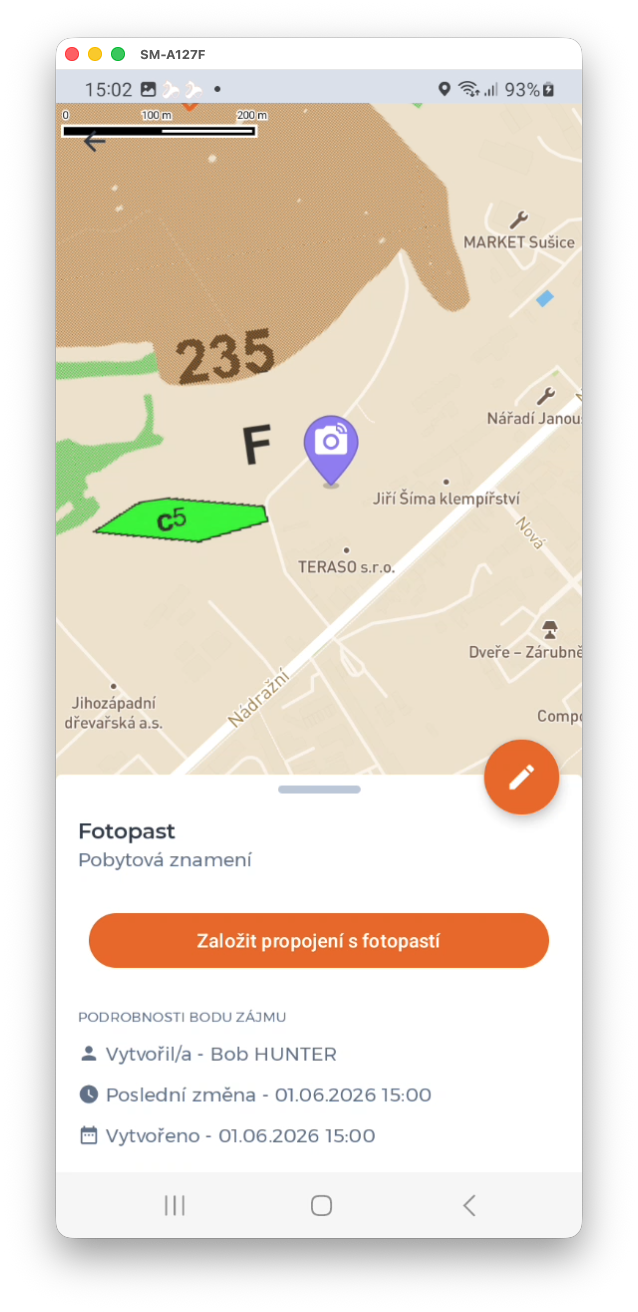
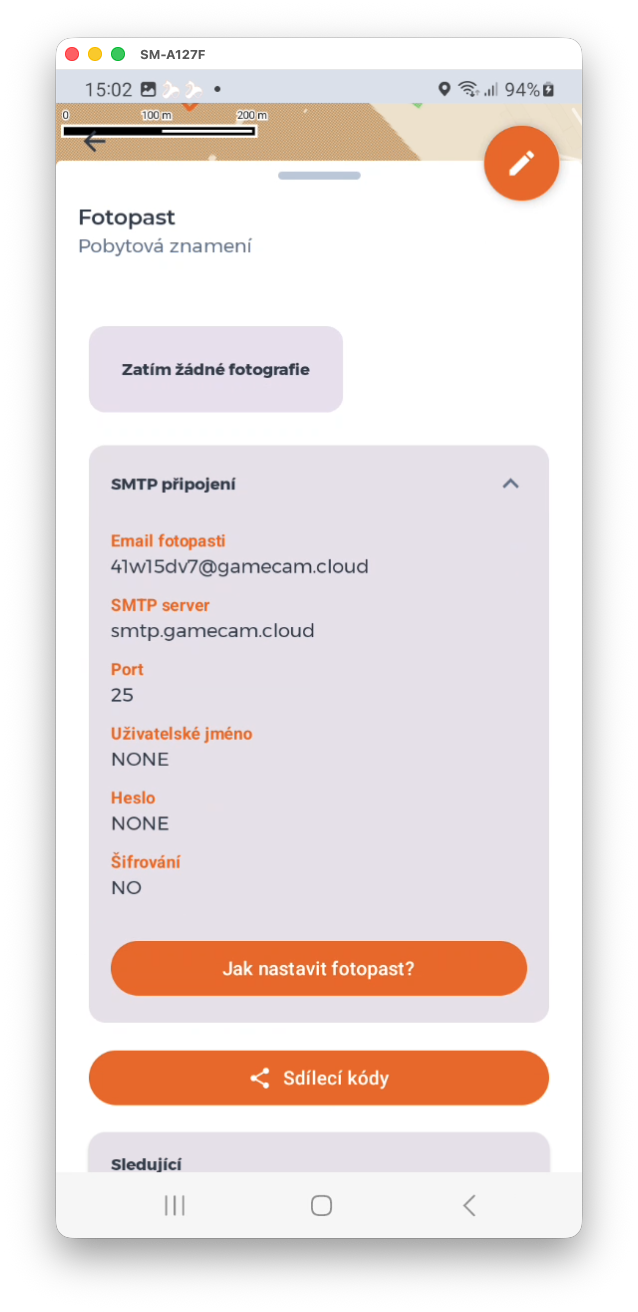
Ensuite, créez un point d'intérêt “ Caméra piégée ” sur la carte et sélectionnez “ Créer une connexion avec la caméra piégée ”. Il vous suffira ensuite de renseigner les informations affichées sur votre caméra piégée et les photos commenceront à arriver sur votre application en un rien de temps :
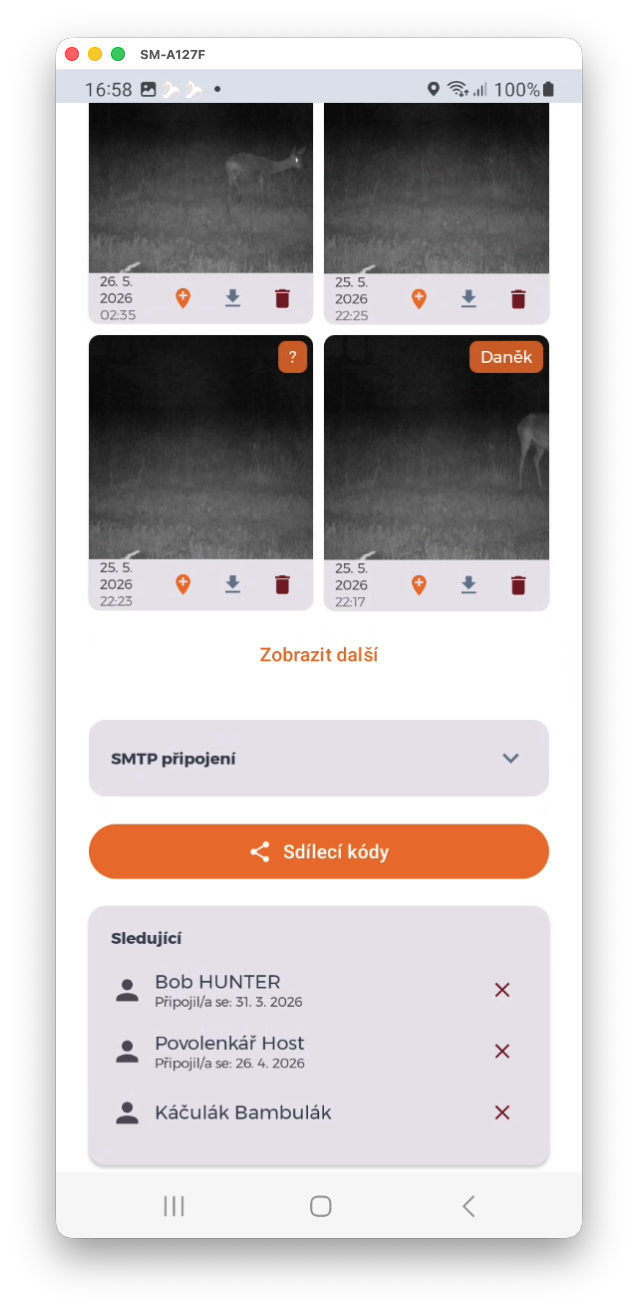
Les photos provenant des pièges photographiques peuvent être partagées avec d'autres utilisateurs de territoires de chasse de deux manières :
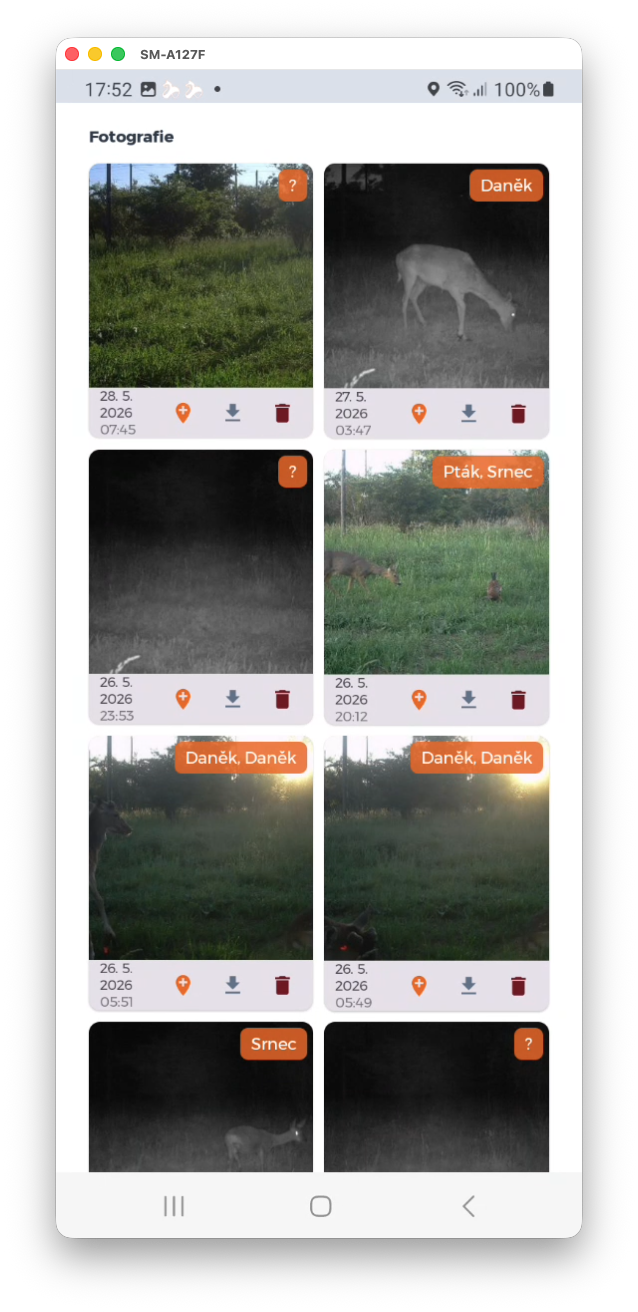
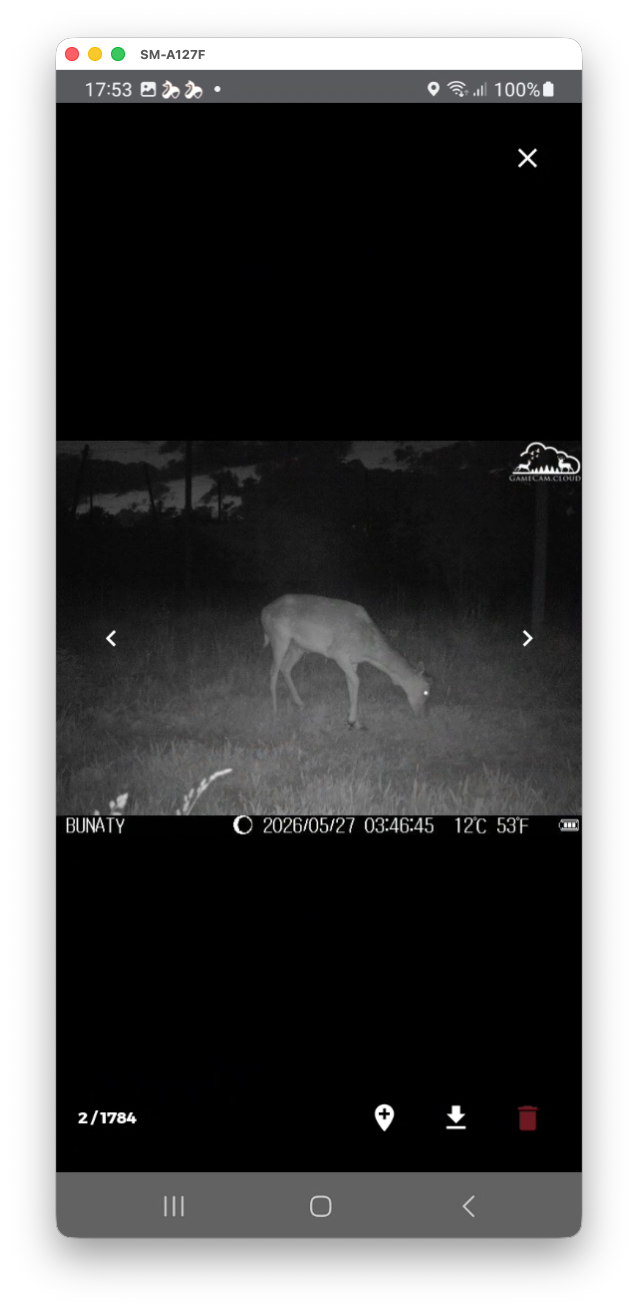
- Vous pouvez partager une photo spécifique d'un piège photographique avec d'autres membres de la battue en sélectionnant l'icône orange POI dans la barre d'outils sous la photo ; la photo sélectionnée sera automatiquement ajoutée à la galerie de POI visible par tous les membres de la battue. La barre d'outils contient également des boutons pour télécharger la photo dans la galerie et la supprimer :
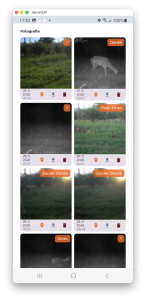
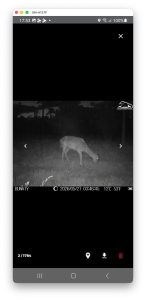
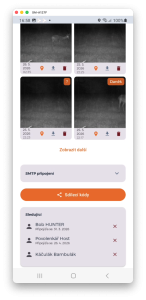
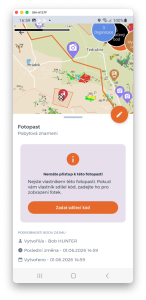
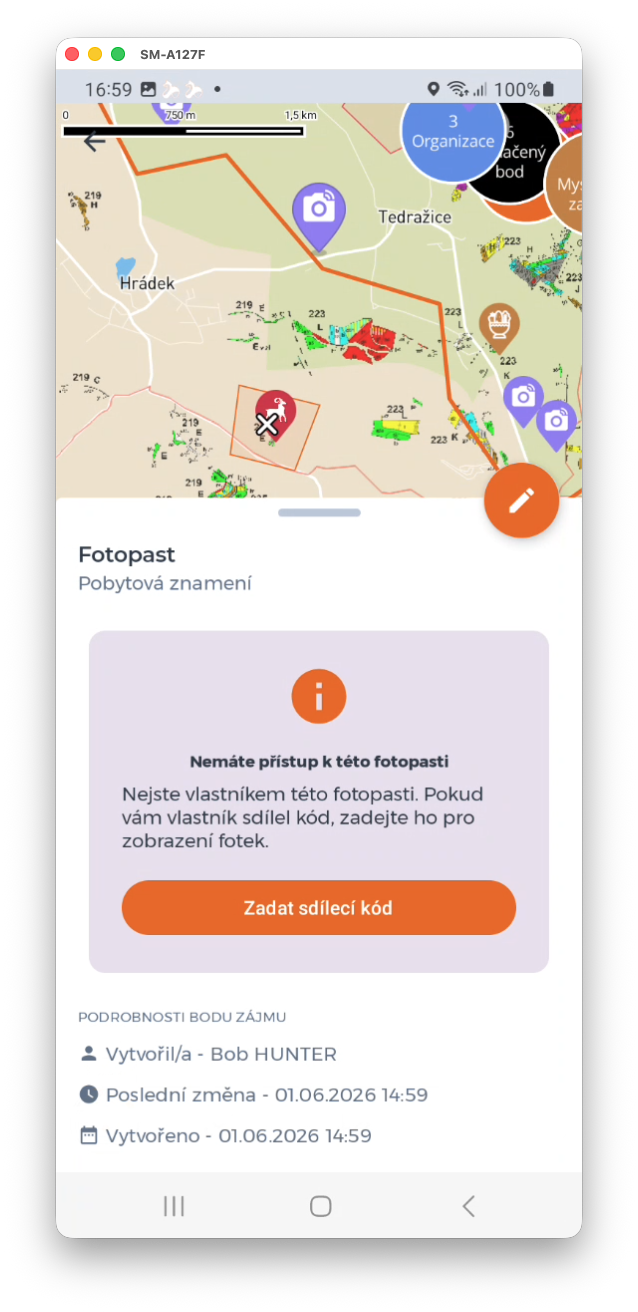
- Vous pouvez partager toutes les photos d'un piège photographique avec un membre spécifique d'un terrain de chasse en générant un code de partage que vous fournissez à l'utilisateur ; le membre du terrain de chasse saisit ensuite ce code dans un POI spécifique du type piège photographique, ce qui lui donne accès à la totalité du contenu du piège photographique. Vous pouvez partager des codes de partage et des utilisateurs (appelés abonnés) :