Puoi usare l'applicazione Hunterra senza registrazione. Ma se vuoi creare un nuovo terreno di caccia o un evento, o farne parte, devi registrarti.
La registrazione è semplice. Inserisci il tuo indirizzo email, nome, cognome, imposta la tua password e conferma i Termini di utilizzo. Quindi fai clic sul pulsante “Crea account” e la tua registrazione sarà completata con successo. Riceverai un'email di conferma della tua registrazione all'indirizzo email.
Puoi accedere al Campo di Caccia utilizzando un codice numerico univoco di 6 cifre, che il Proprietario o il Cacciatore di casa condivide con te.
Nella sezione “Terreni” fai clic sul pulsante “+”. Si aprirà la schermata “Nuovo terreno”. Inserisci il codice univoco nella casella “Connetti tramite codice”. Dopo aver inserito il codice, fai clic sul pulsante “Partecipa” e l'applicazione ti reindirizzerà al terreno di caccia. Ora sei un Membro di questo terreno di caccia. Questo terreno di caccia apparirà anche nel tuo elenco “Terreni condivisi”.
Le fonti delle autorità pubbliche, laddove disponibili, sono utilizzate per la creazione automatica dei confini delle zone di caccia (ad es. ÚHUL per CZ o NLC per SK). Tuttavia, possono variare dalla realtà.
I confini dell'Area di Caccia possono essere modificati sul sito web di Hunterra app.hunterra.eu. Apri semplicemente il sito Web Hunterra direttamente nel tuo browser mobile facendo clic sul pulsante “Modifica confini del terreno” (parte delle funzioni di modifica nei dettagli del terreno di caccia nell'applicazione mobile).
Nell'applicazione web, apri l'Area che desideri modificare. Fai clic sul pulsante “Gestisci Area – Cambia mappa dell'area” – verrà visualizzata la mappa dell'Area di caccia. Per abilitare la modifica dei confini dell'Area di caccia, fai clic sul pulsante “Modifica contorno” nella barra degli strumenti. Ora puoi regolare i confini della tua Area di caccia. Dopo aver modificato i confini, non dimenticare di fare clic sul pulsante “Salva confini”.
L'Alto seggio e i PDI simili possono essere prenotati aprendo i dettagli del PDI e cliccando sul pulsante “Prenota”. Apparirà la scheda di prenotazione del PDI. Scegli la data e l'ora di inizio e fine della prenotazione desiderata. E premi il pulsante “Prenota” - la tua prenotazione verrà registrata.
Sulla carta di prenotazione, puoi vedere le tue prenotazioni, così come quelle di altri utenti che si trovano lì. Le prenotazioni non possono sovrapporsi e può esserci una sola prenotazione alla volta.
Ci sono vari ruoli utente all'interno di Hunterra. Deve esserci almeno un Proprietario per ogni Distretto di Caccia.
Proprietario – Il proprietario è autorizzato a modificare l'intero terreno di caccia. Può modificare/eliminare qualsiasi punto di interesse e confine. Può anche manipolare i membri del terreno, inclusa la modifica delle loro autorizzazioni. Ha il diritto di invitare gli utenti utilizzando un codice, nonché di reimpostare il codice. Il proprietario è l'unico ruolo ad avere il diritto di eliminare l'intera area di caccia. Più membri possono essere promossi a questo ruolo.
Membro della famiglia – Il membro della Home può modificare/eliminare i propri punti di interesse, così come i punti di interesse creati da altri membri. Ha la facoltà di modificare il nome del campo di caccia. Ha inoltre il diritto di promuovere i membri a membro della Home, retrocederli a Membri o rimuoverli completamente dal campo di caccia. Ha anche il diritto di invitare nuovi utenti nel campo di caccia, ma non ha il diritto di reimpostare il codice di invito o di eliminare l'intero campo di caccia.
Membro – L'Iscritto può modificare solo i propri punti di interesse e non è autorizzato a modificare o gestire altri iscritti.
Ogni Zona di Caccia è unica. Anche se crei due o più Zone di Caccia con confini identici (ad esempio, importandole da ÚHUL o NLC), sono comunque Zone di Caccia diverse, con propri PDI, propri membri e propri codici di invito.
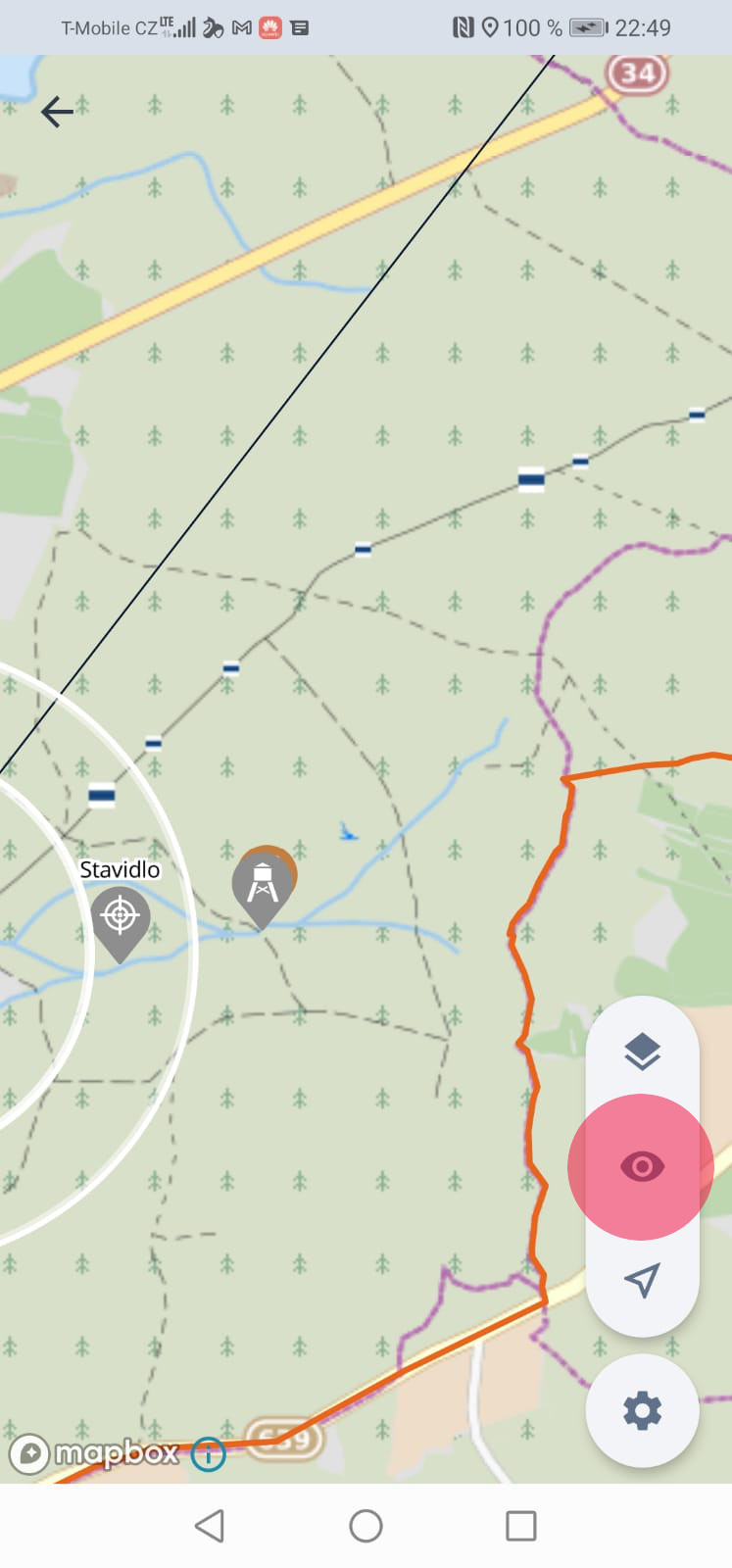
Sì, è sufficiente selezionare i livelli e le opzioni di filtro (simbolo dell'occhio nella parte destra della mappa) e scegliere quali PDI (Punti di Interesse) desideri visualizzare:

Basta cambiare il codice di accesso nelle impostazioni del terreno di caccia:
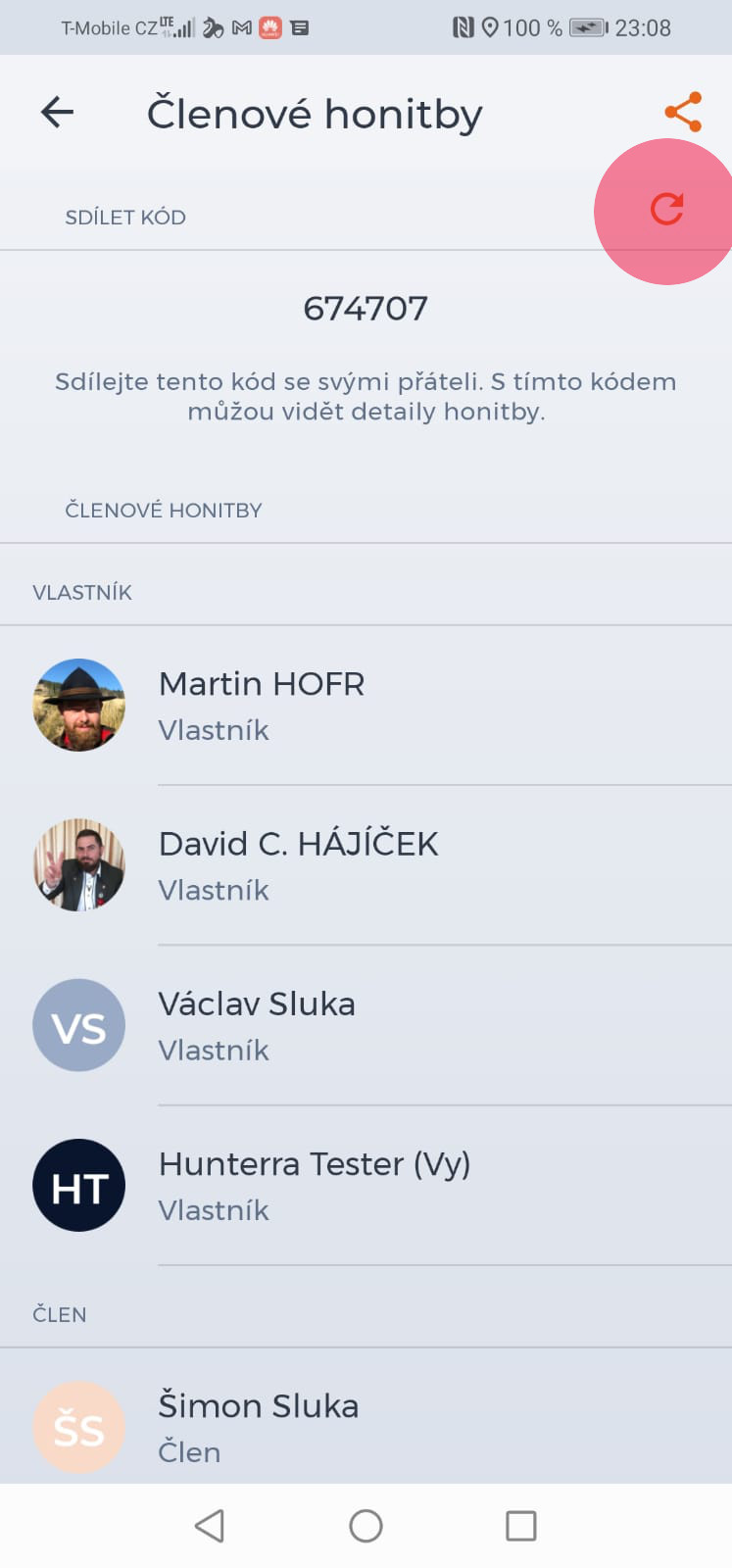
Per condividere le proprie posizioni, tutti gli utenti devono avere questa funzione attivata. Successivamente, solo gli utenti che fanno parte del terreno di caccia pertinente vengono “visti” dagli altri e solo se sono fisicamente presenti nel terreno di caccia. Pochi centinaia di metri dopo aver lasciato il terreno di caccia, le funzioni di tracciamento vengono automaticamente disattivate per garantire che la privacy degli utenti non venga compromessa. Tuttavia, consigliamo comunque di disattivare l'opzione di condivisione quando si lascia il proprio terreno di caccia.
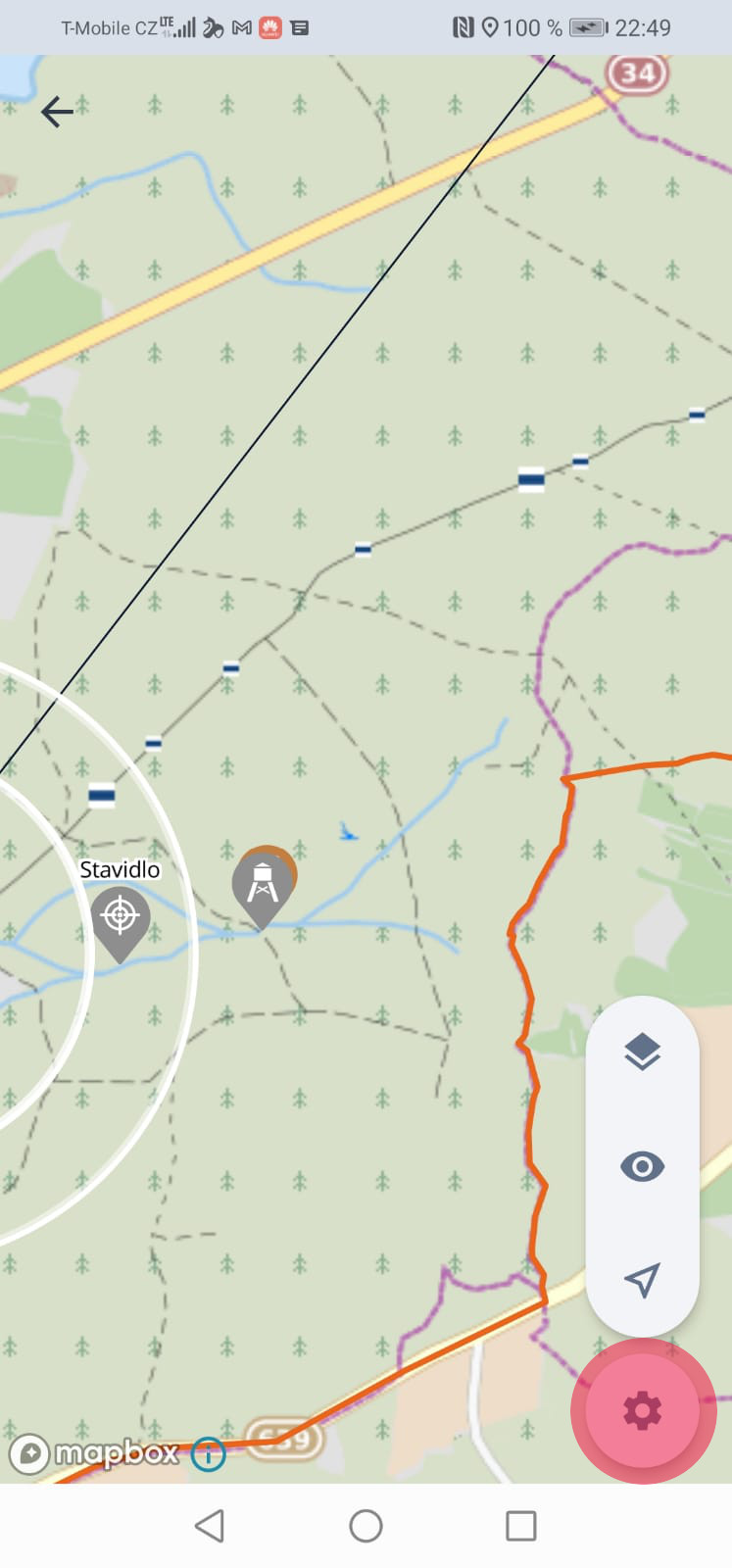
Nella Zona di Caccia, la condivisione della tua posizione può essere attivata o disattivata utilizzando il pulsante “Porta”. L'applicazione ti avviserà sempre se stai condividendo la tua posizione (tramite il colore del pulsante).
All'interno di un Evento, è anche possibile attivare o disattivare manualmente la condivisione della posizione finché l'Evento non è iniziato. Non appena l'Organizzatore avvia l'Evento (cambia lo stato dell'Evento in “Evento avviato”), l'applicazione Hunterra inizia automaticamente a condividere la tua posizione con gli altri partecipanti. Per motivi di sicurezza, non è possibile interrompere la condivisione della posizione finché l'Evento non è terminato. Una volta terminato l'Evento, è possibile interrompere nuovamente la condivisione della posizione.
Nelle versioni precedenti, il pulsante di condivisione della posizione era presente sulla schermata principale (mappa), ora puoi trovare questa opzione nelle impostazioni.
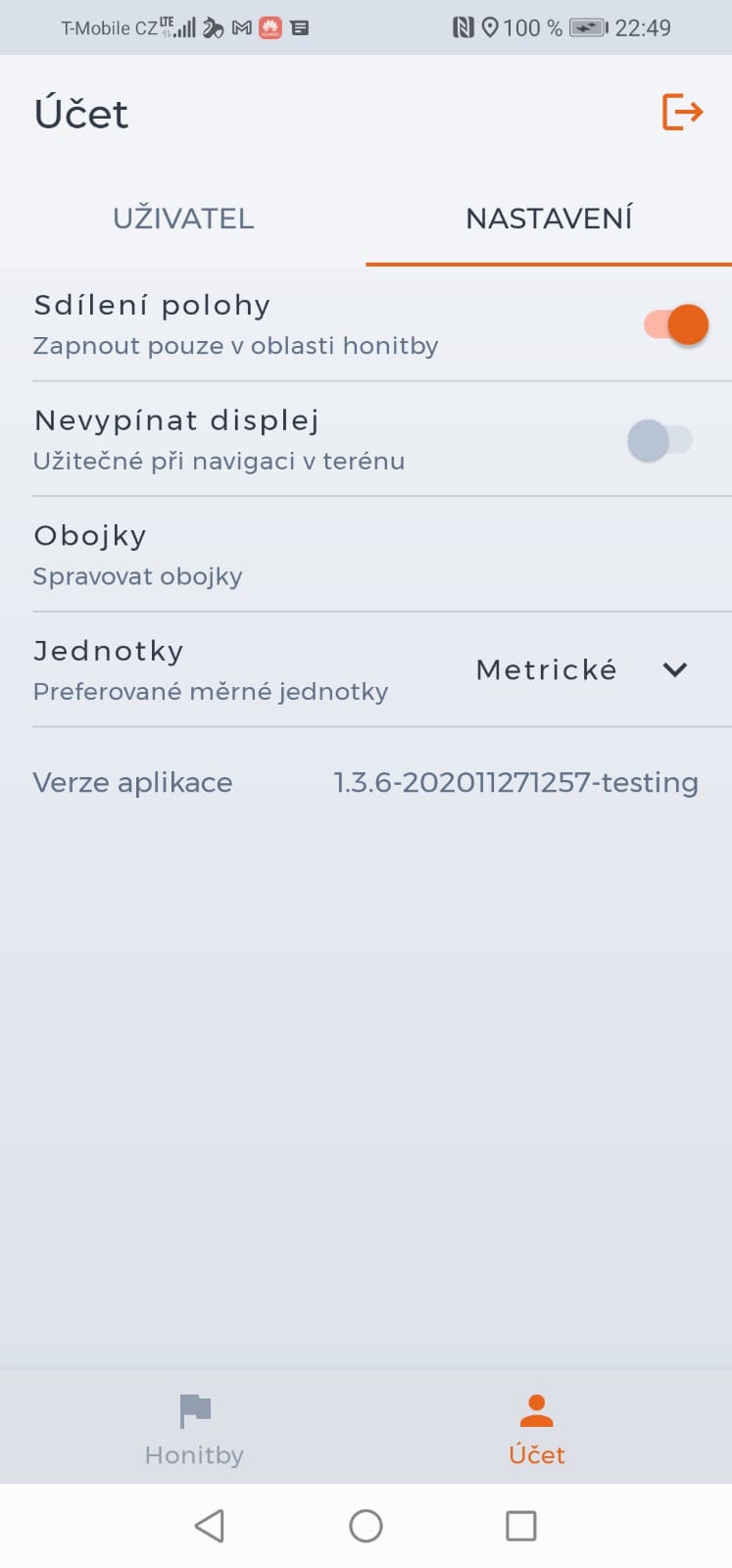
Le traiettorie vengono registrate automaticamente quando si condividono le posizioni all'interno del territorio di caccia. Scompaiono dopo 24 ore. Se non desideri visualizzarle, basta selezionare la trasparenza delle traiettorie 100% nelle impostazioni delle sovrapposizioni e dei filtri (icona a forma di occhio nella parte destra della mappa). Puoi anche eliminare manualmente le traiettorie inattive (a seconda del tuo ruolo utente).
Sì, puoi eliminare solo le traiettorie inattive, ovvero quelle visualizzate dopo che un utente ha smesso di condividere la propria posizione. Dopo aver fatto clic sulla traiettoria, apparirà la sua scheda informativa. Lì troverai informazioni sul “creatore” e sull'ora di creazione. Ora basta fare clic sul pulsante Elimina e la traiettoria verrà rimossa definitivamente.
Tuttavia, tieni presente che ogni ruolo utente ha diritti diversi. Puoi sempre eliminare la tua traiettoria inattiva. Il ruolo Owner potrà quindi eliminare qualsiasi traiettoria inattiva. Un membro Home potrà eliminare solo la propria traiettoria o quella di un altro Member. E il ruolo Member potrà eliminare solo la propria traiettoria.
Inoltre, tutte le traiettorie inattive scompariranno dalla mappa del terreno di caccia 24 ore dopo la sua creazione.
Dalla mappa Eventi, le traiettorie inattive non vengono eliminate automaticamente, ma vengono salvate nella cronologia Eventi. Pertanto, possono essere eliminate solo manualmente.
Sì, la mappa base può essere scaricata per l'uso offline. In modalità offline, le mappe scaricate e tutti i POI salvati vengono visualizzati anche se la connessione Internet non è disponibile.
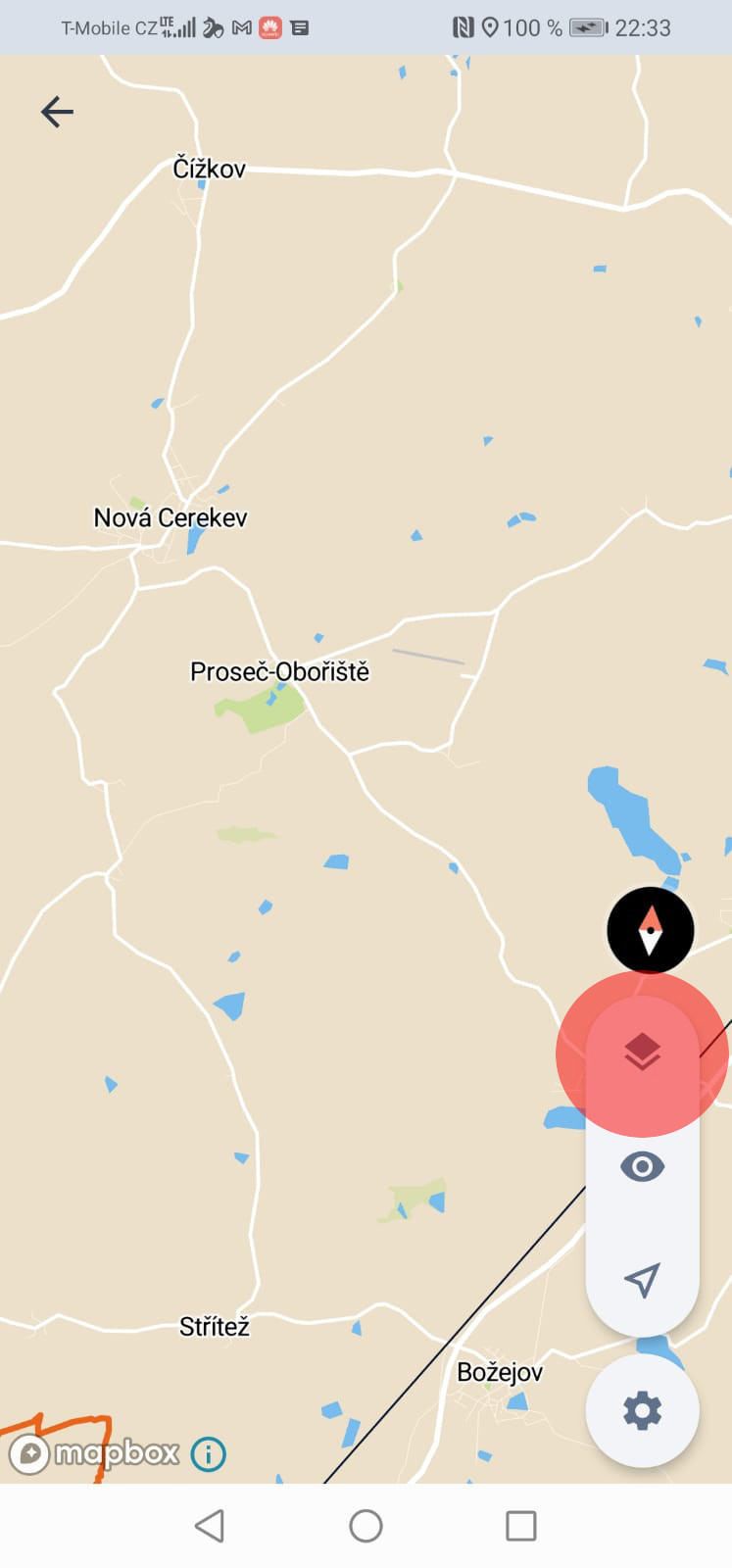
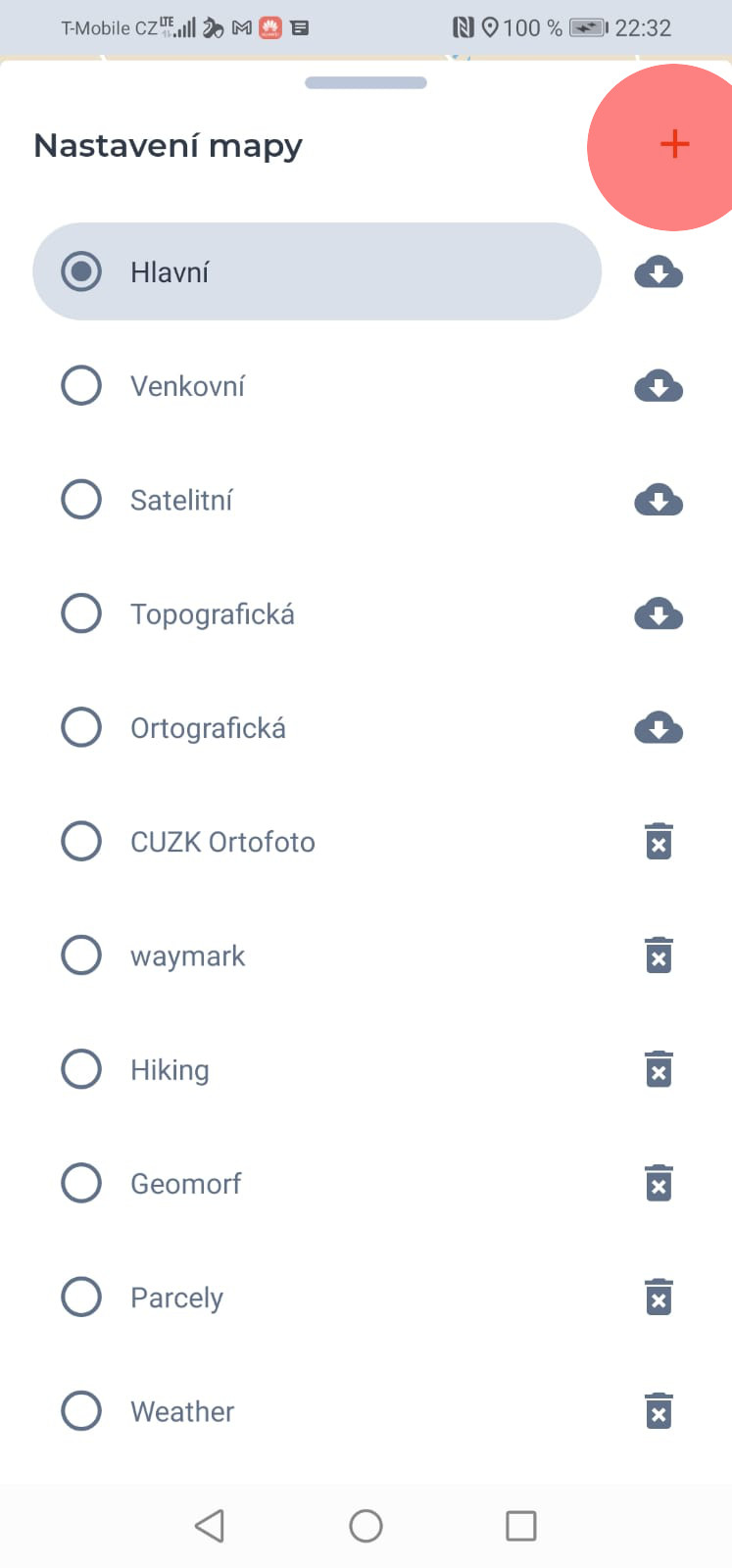
Puoi scaricare la mappa di base facendo clic sull'icona “Scarica” nella sezione “Impostazioni mappa”. Allo stesso modo, puoi anche eliminare una mappa di base dall'archivio offline. La dimensione delle mappe salvate (ovvero, la dimensione dell'area scaricata per l'offline) è limitata dalla tecnologia utilizzata. Pertanto, se non riesci a scaricare altre mappe o ricevi un messaggio di errore durante il download, potrebbe essere necessario eliminare alcune delle mappe offline precedenti. Questo libererà spazio sul tuo dispositivo e ti permetterà di completare il download.
Sì, se perdi la connessione a Internet, puoi comunque aggiungere punti di interesse. Una volta che sarai di nuovo connesso a Internet, i punti che hai creato verranno salvati e mostrati ad altri utenti.
L'intera mappa di Hunting ground o Event viene aggiornata dopo il ripristino della connessione Internet e ti vengono mostrate le ultime informazioni e modifiche.
In modalità offline, i punti di interesse possono solo essere creati, non possono essere modificati o eliminati.
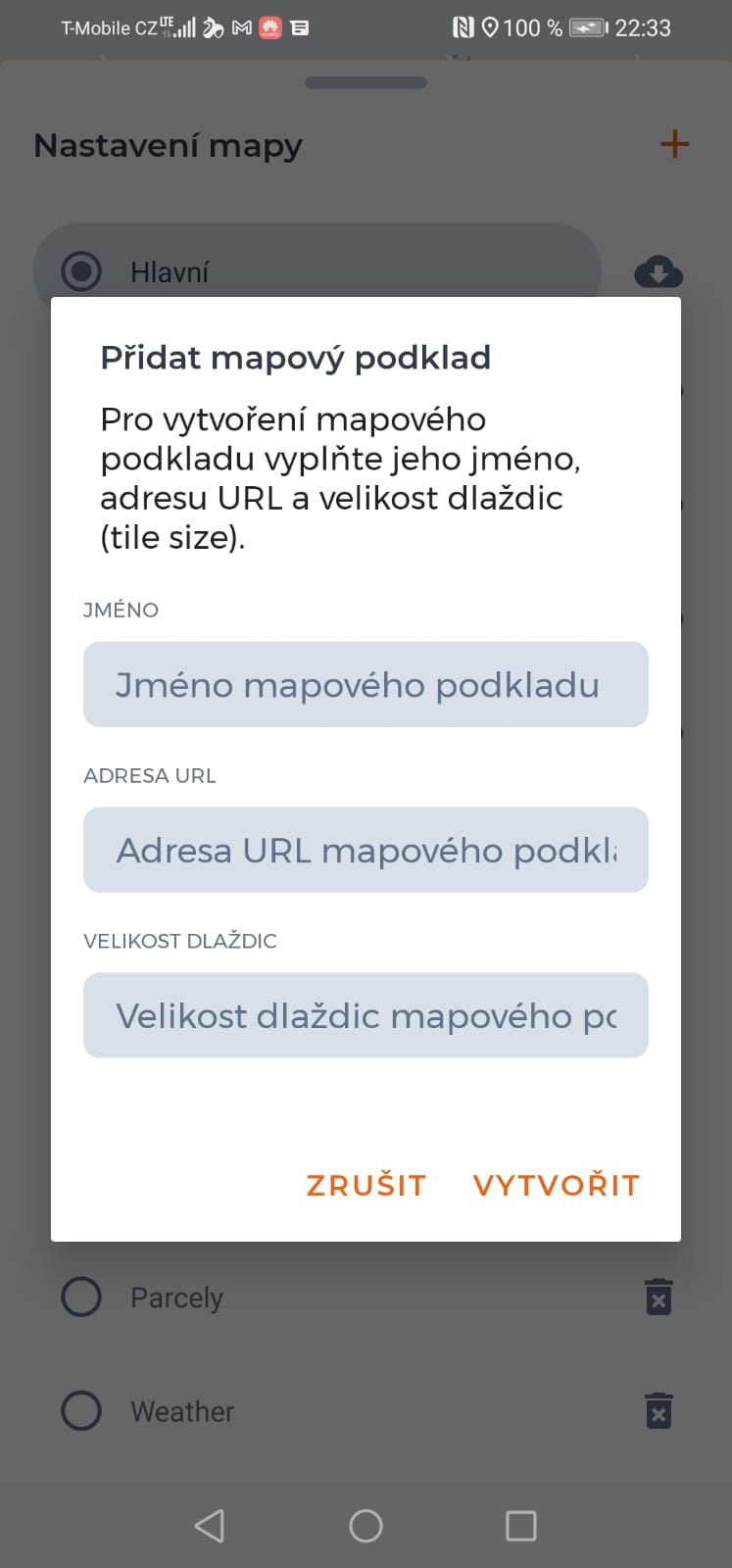
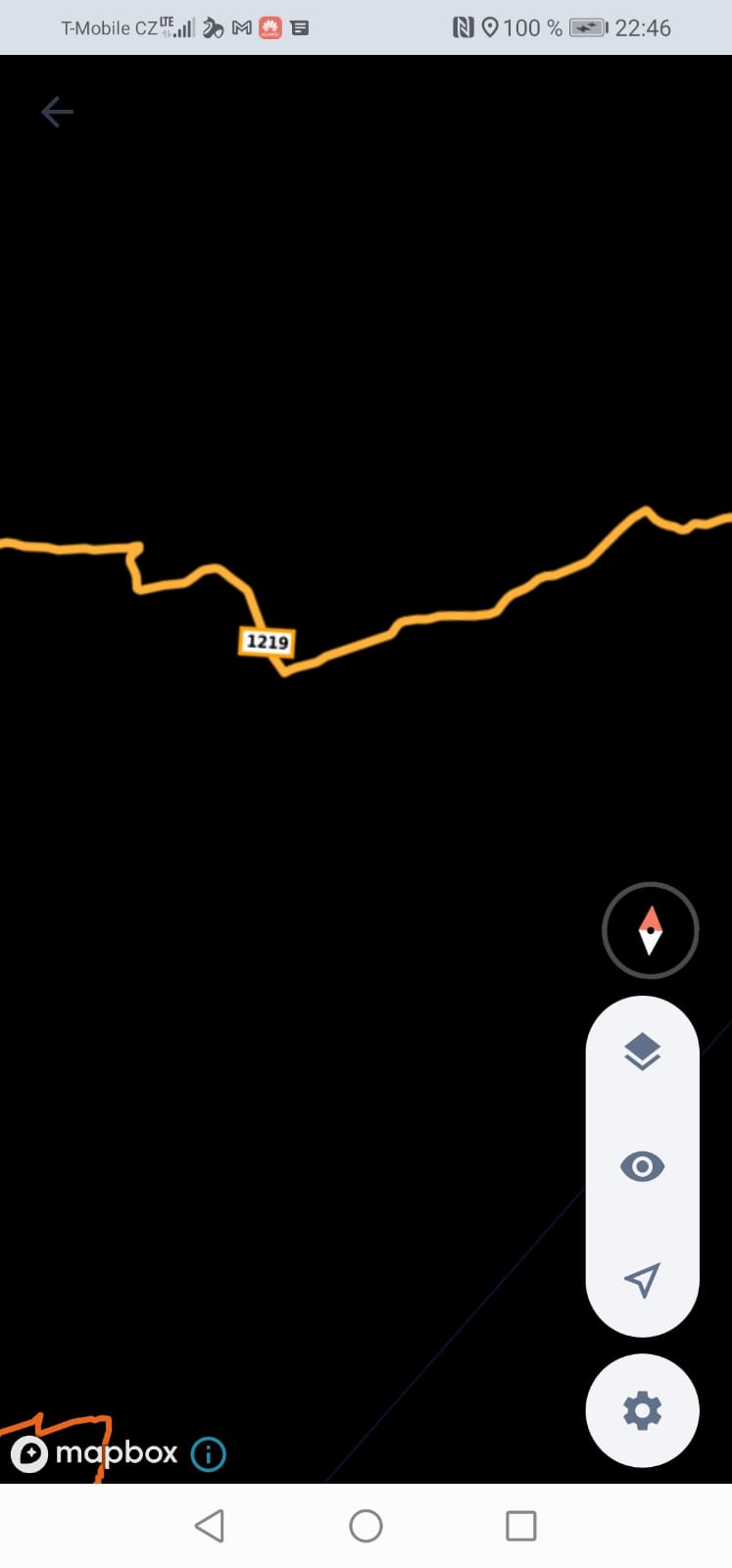
L'app Hunterra utilizza un framework di mappe che permette di aggiungere dati cartografici propri. Sono supportate le sorgenti WMS e TileJSON. Le mappe personalizzate possono essere aggiunte, ma non in modalità utente base. Stiamo lavorando sodo per introdurre presto la modalità esperto.
Devi avere abilitate le funzionalità avanzate dell'applicazione per questa opzione. Quindi segui le istruzioni riportate di seguito:
1. Seleziona la mappa che vuoi aggiungere e trova l'URL (es. Percorsi ciclabili di WaymarkedTrails per una mappa con percorsi ciclabili).
2. Nell'applicazione Hunterra, aggiungere una mappa di base, inserire il suo nome nel campo “Nome” (ad esempio, “Turistica”) e inserire l'URL trovato nel campo “URL” in Hunterra (ad esempio, “https://tile.waymarkedtrails.org/cycling/{z}/{x}/{y}.png“).
3. Assicurati di inserire il valore corretto della dimensione delle tessere supportato dalla risorsa (ad es. “256”) nel campo “Dimensione tessere”.
Qualsiasi Evento può essere creato come caccia individuale o guidata. Il numero di partecipanti può essere limitato nelle impostazioni dell'evento.
Tutti gli utenti di Hunterra possono vedere gli eventi pubblici e hanno anche la possibilità di richiedere di parteciparvi. Spetta all'organizzatore la facoltà di confermare le richieste degli utenti.
Le modifiche alla mappa apportate durante la creazione di un evento (o durante la sua successiva modifica) influenzeranno solo la mappa dell'evento visualizzata ai partecipanti. Non influenzeranno in alcun modo la mappa originale del terreno di caccia. Per le cacce in battuta, si consiglia di modificare la mappa nell'applicazione web. app.hunterra.eu – è un modo più conveniente ed è possibile modificare anche i confini o creare zone particolari. Ai fini dell'organizzazione di eventi, si consiglia di creare una mappa di aree di caccia separata (nell'elenco delle aree di caccia), dove è possibile preparare la mappa solo per le cacce simulate (tutti i dettagli che si desidera visualizzare ai partecipanti). Ciò evita la necessità di apportare modifiche alla mappa ripetutamente (soprattutto se si prevede di seguire le convenzioni di caccia simulate più volte).
Sì, basta specificare questo fatto nella descrizione, lascerai vuoto l'elenco della selvaggina cacciata. Quando selezioni un terreno di caccia, dovrai solo selezionare la posizione dell'evento (a tal fine puoi creare un'area vuota con un punto di interesse: il punto di ritrovo).
Per tracciare la posizione di un cane su una mappa, è necessario associare il collare GPS all'app mobile Hunterra. Attualmente, l'applicazione Hunterra supporta i dispositivi Garmin (Astro 320 e superiori, in grado di condividere informazioni sui cani) e i dispositivi Dogtrace (dotati di tecnologia BLE).
Avvia l'applicazione mobile Hunterra, naviga nella sezione “Account – Impostazioni”, fai clic sul pulsante “Collari” e apparirà la schermata di abbinamento “Collari”. Fai clic sul pulsante “Abbina nuovo dispositivo” o sul simbolo “+” qui. Vedrai un elenco di dispositivi disponibili nella schermata “Abbina nuovo dispositivo”. Seleziona un dispositivo ANT+ specifico dall'elenco dei dispositivi disponibili e conferma la connessione. Per completare l'abbinamento, l'applicazione potrebbe chiederti di inserire il codice PIN del dispositivo. Il codice PIN viene fornito con il tuo dispositivo Doggle. Dopo un abbinamento riuscito, verrai reindirizzato alla schermata principale “Collari”, dove potrai verificare che il dispositivo Gramin appaia nell'elenco “Dispositivi abbinati”.
Per associare il tuo orologio Garmin Fenix all'app, devi avere installata l'app Hunterra per l'orologio Garmin Fenix. Puoi scaricare l'app Hunterra direttamente dallo store Garmin IQ: https://apps.garmin.com/en-US/apps/b11d9e10-581a-47d0-95d2-cdd72fb819b6. In alternativa, puoi installare Dog Tracker Plus, un software più avanzato: https://apps.garmin.com/en-US/apps/3cc2e8cc-69c3-4595-9b04-d2a4864ac194. In tal caso, assicurati di aver abilitato il supporto Hunterra nelle impostazioni (vai alle impostazioni principali premendo il pulsante centrale sinistro sul tuo orologio, cerca “Impostazioni” e assicurati che “Hunterra” sia su “On”).
Dopo aver installato l'applicazione Hunterra sul tuo orologio Fenix, tutto quello che devi fare è aprire l'applicazione sull'orologio e il collare del cane verrà accoppiato automaticamente (il tuo dispositivo portatile di localizzazione GPS Garmin deve essere acceso e deve visualizzare almeno la posizione di un cane). Puoi verificarlo vedendo il nome del cane sull'orologio e la sua distanza dalla tua posizione.
Solo dopo questo passaggio è possibile associare l'orologio al proprio smartphone. Per associarlo, è necessario disporre dell'applicazione Garmin Connect Mobile (disponibile su https://connect.garmin.com/) installata.
Se hai il tuo orologio associato a uno smartphone tramite l'applicazione Garmin Connect, nell'applicazione mobile Hunterra naviga nella sezione “Account – Impostazioni”, fai clic sul pulsante “Collari” e si aprirà la schermata di abbinamento dei “Collari”. Fai clic sul pulsante “Abbina nuovo dispositivo” o sul simbolo “+”. Vedrai un elenco di dispositivi e orologi disponibili nella schermata “Abbina nuovo dispositivo”. Seleziona il tuo orologio Garmin dall'elenco degli orologi disponibili. Per completare l'abbinamento, l'applicazione potrebbe chiederti di inserire il PIN visualizzato sull'orologio Garmin.
Dopo l'accoppiamento avvenuto con successo, verrai reindirizzato alla schermata principale “Collari”, dove potrai verificare che il tuo orologio Garmin sia effettivamente connesso e visualizzato nell'elenco “Dispositivi accoppiati”.
Il dispositivo Dogtrace comunica direttamente tramite Bluetooth con l'applicazione mobile Hunterra. Pertanto, non è necessario alcun convertitore esterno.
Nell'applicazione mobile Hunterra, navigare nella sezione “Account – Impostazioni”, fare clic sul pulsante “Collari” e apparirà la schermata di accoppiamento “Collari”. Fare clic sul pulsante “Accoppia nuovo dispositivo” o sul simbolo “+”. Verrà visualizzato un elenco di dispositivi disponibili nella schermata “Accoppia Nuovo Dispositivo”. Selezionare un dispositivo Dogtrace specifico dall'elenco dei dispositivi disponibili e confermare la connessione. Per completare l'accoppiamento, l'applicazione potrebbe richiedere l'inserimento del codice PIN di un dispositivo specifico. Il codice PIN viene fornito con il tuo dispositivo Dogtrace.
Dopo l'accoppiamento avvenuto con successo, verrai reindirizzato alla schermata principale “Collari”, dove potrai verificare che il dispositivo Dogtrace sia connesso e visualizzato nell'elenco “Dispositivi associati”.
Questo problema è solitamente causato da una sincronizzazione impropria con il 3Rd dispositivo di festa. Nell'app Hunterra, interrompi la condivisione della tua posizione e riavvia l'intera app Hunterra, spegnendola completamente (anche in background), quindi riavviala. Assicurati che il tuo collare GPS sia ancora accoppiato. Entra in Terreno di caccia / Eventi e riattiva la condivisione della posizione. Dopo questo passaggio, dovresti vedere la posizione del tuo cane sulla mappa Terreno di caccia / Eventi.
Puoi partecipare a un evento privato utilizzando un codice numerico unico di 6 cifre condiviso con te dall'organizzatore dell'evento.
Se conosci questo codice, puoi unirti all'Evento. Nella sezione principale “Eventi”, fai clic sul pulsante “+”. Verrà visualizzata la schermata “Nuovo evento”. In questa schermata, inserisci il codice univoco dell'evento nel campo “Connetti tramite codice”. Dopo aver inserito il codice, fai clic sul pulsante “Unisciti” e l'app Hunterra ti reindirizzerà direttamente all'Evento appropriato.
Parteciperai ora all'Evento, il tuo ruolo è “Cacciatore” per impostazione predefinita. Questo Evento apparirà anche nell'elenco “Partecipanti”.
Naviga fino al dettaglio dell'Evento pubblico a cui desideri partecipare e fai clic sul pulsante “Partecipa”. In questo modo invierai una richiesta di partecipazione all'Organizzatore. Questo evento verrà quindi spostato nella sezione “In attesa di approvazione”. L'organizzatore viene notificato della tua richiesta, una volta che ti.
Ora stai partecipando all'Evento, il tuo ruolo è “Cacciatore” per impostazione predefinita.
Se l'Organizzatore rifiuta la tua richiesta, l'Evento verrà ripristinato nell'elenco “Eventi Pubblici” e riceverai una notifica via e-mail.
Non appena l'Organizzatore chiude o annulla l'Evento (imposta lo stato dell'Evento), l'Evento verrà spostato nella sezione “Cronologia”. Tutti i punti di interesse aggiunti e le traiettorie create rimangono salvati e possono essere utilizzati per riassumere la caccia.
L'aumento del consumo energetico è causato dall'utilizzo dei servizi di localizzazione (GPS) da parte dell'app Hunterra, dalle funzioni di condivisione dati (lavoro con punti di interesse, prenotazioni, condivisione della posizione e download di mappe) e probabilmente utilizzi l'app Hunterra con il display acceso in condizioni di freddo. Per ridurre il consumo, è possibile o utilizzare meno il telefono :), ottimizzare i trasferimenti dati (ad esempio, scaricando le mappe in background per l'uso offline) o utilizzare un power bank. Durante le battute di caccia al cinghiale, l'uso di un power bank è vivamente consigliato.
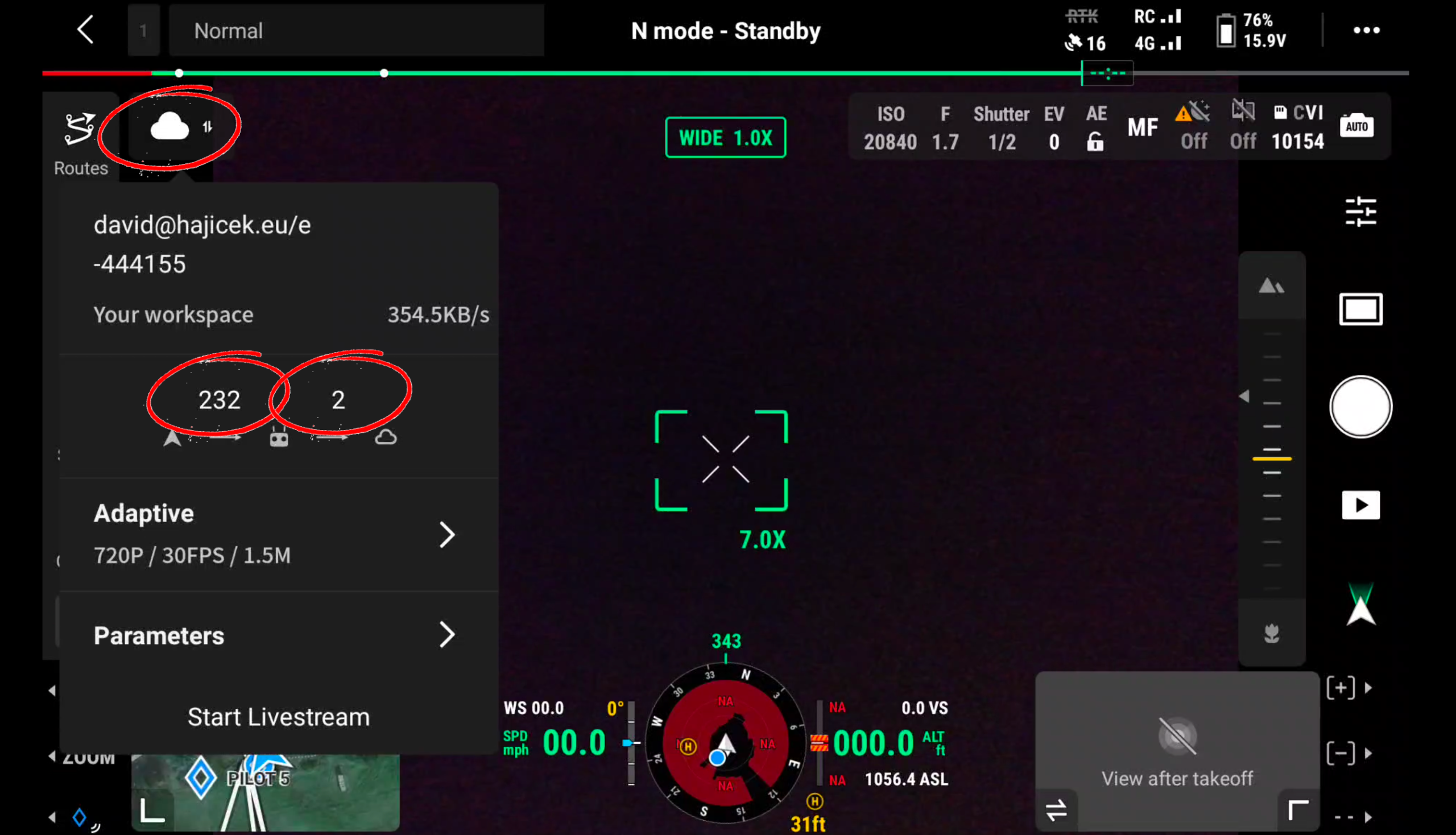
Assicurati che il radiocomando del drone DJI sia connesso a Internet. Quindi, nell'app DJI Pilot 2, seleziona “Servizi cloud”, seguito da “Piattaforme aperte”. Inserisci l'URL
nel campo URL e seleziona “Connetti”. Ti verrà richiesto di inserire le tue credenziali di accesso. Utilizza il nome utente e la password che hai scelto durante la registrazione per l'app HUNTERRA.
Dopo un accesso riuscito, verrà visualizzato un elenco di aree di caccia a cui hai accesso. Seleziona quella in cui ti trovi attualmente e in cui desideri salvare i punti di interesse e le foto creati. Questi dati creati saranno visibili sulla mappa per altri utenti.
Una guida dettagliata si trova Qui.
Una volta che il tuo controller DJI è connesso all'app HUNTERRA, ogni foto scattata manualmente e ogni posizione contrassegnata (pinpoint) verranno salvate automaticamente sulla mappa dell'area di caccia selezionata durante l'accesso dal controller. Questi record creati sono visibili a tutti i membri connessi all'area di caccia selezionata.
Una guida dettagliata si trova Qui.
Assicurati di essere connesso a Internet sul radiocomando del tuo drone DJI. Quindi, nell'applicazione DJI Pilot 2, seleziona “Servizi cloud”, quindi “Piattaforme aperte”. Nel campo URL, inserisci l'indirizzo
e seleziona “Connetti”. Ti verrà richiesto di inserire i tuoi dati di accesso. Utilizza il nome utente e la password che hai scelto quando ti sei registrato all'applicazione HUNTERRA.
Dopo il login con successo, ti verrà mostrato un elenco di territori di caccia a cui hai accesso. Seleziona quello in cui ti trovi attualmente e dove desideri salvare i punti di interesse e le foto che creeremo durante la missione.
Pianificare una missione automatica (“Percorso area”) e avviarla. Le foto scattate verranno trasferite automaticamente al cloud HUNTERRA, dove verrà creata automaticamente una mappa da esse. Questa mappa (o parti di essa) può quindi essere visualizzata nell'applicazione HUNTERRA, dopo aver impostato i dettagli su:
Prima di spegnere il drone e il controller, assicurarsi che tutte le foto siano state trasferite sul cloud, altrimenti non sarà possibile creare una mappa.
Verifica di essere connesso a Internet e di aver effettuato l'accesso al cloud HUNTERRA (istruzioni dettagliate disponibili su Qui).
Se il drone vola in una missione impostata automaticamente, le foto scattate vengono trasferite automaticamente nel cloud per creare successivamente una mappa ortofotogrammetrica. In modalità automatica, può.
Assicurati di aver pianificato la tua missione come uno dei “Percorsi di pattugliamento e ispezione”, non come “Percorsi di mappatura”:
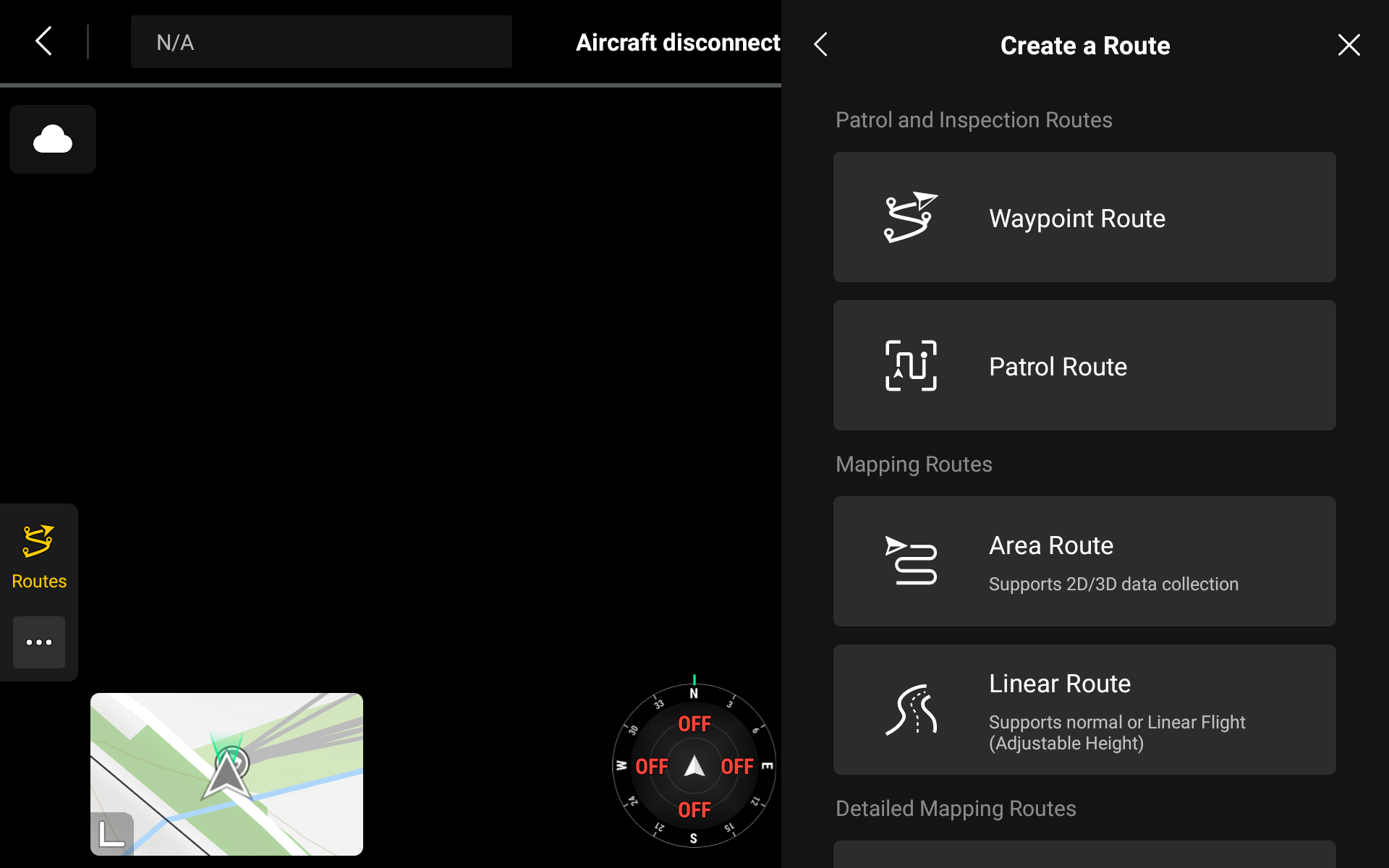
Quando si seleziona “Mapping routes”, il drone acquisisce e trasferisce automaticamente le immagini nel cloud allo scopo di creare una mappa. Queste immagini tendono ad essere numerose e l'elevato volume di dati trasferiti sovraccarica la linea di comunicazione. Le foto scattate manualmente attendono quindi in coda prima del trasferimento delle foto scattate automaticamente. I dispositivi DJI non sono in grado di distinguere tra foto scattate manualmente e di prioritizzarne il trasferimento.
Assicurati di aver abilitato l'integrazione della fotocamera nelle impostazioni del tuo account:
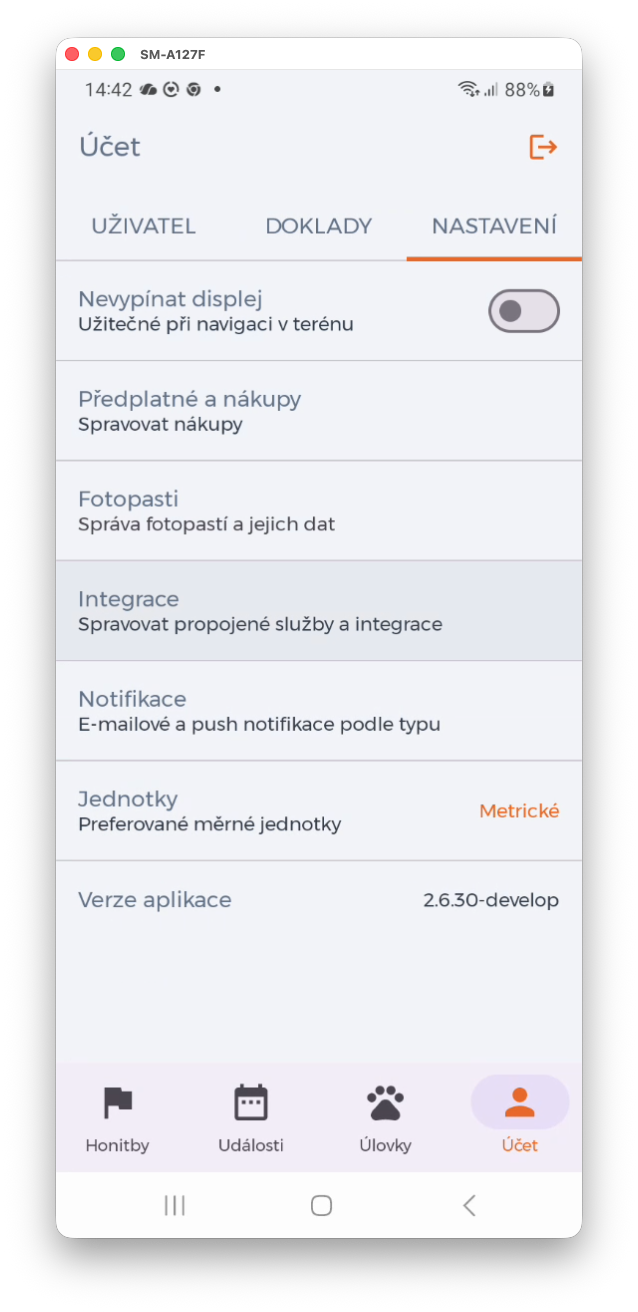
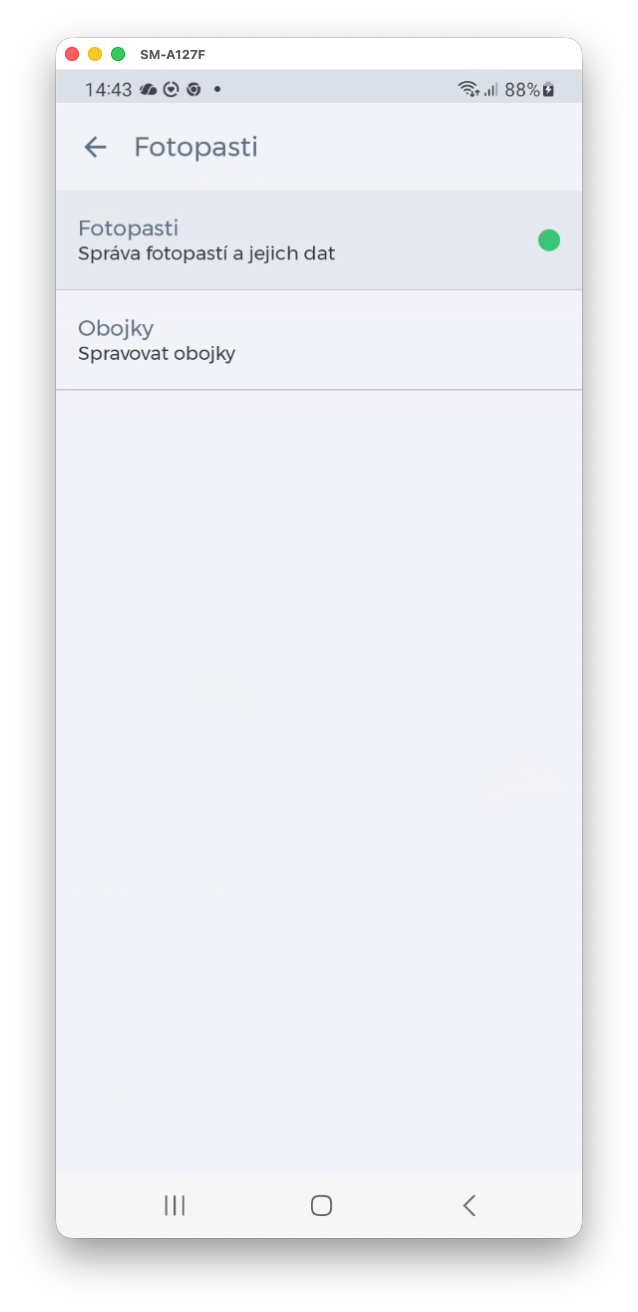
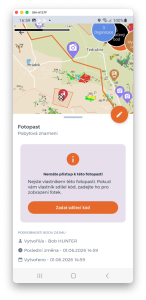
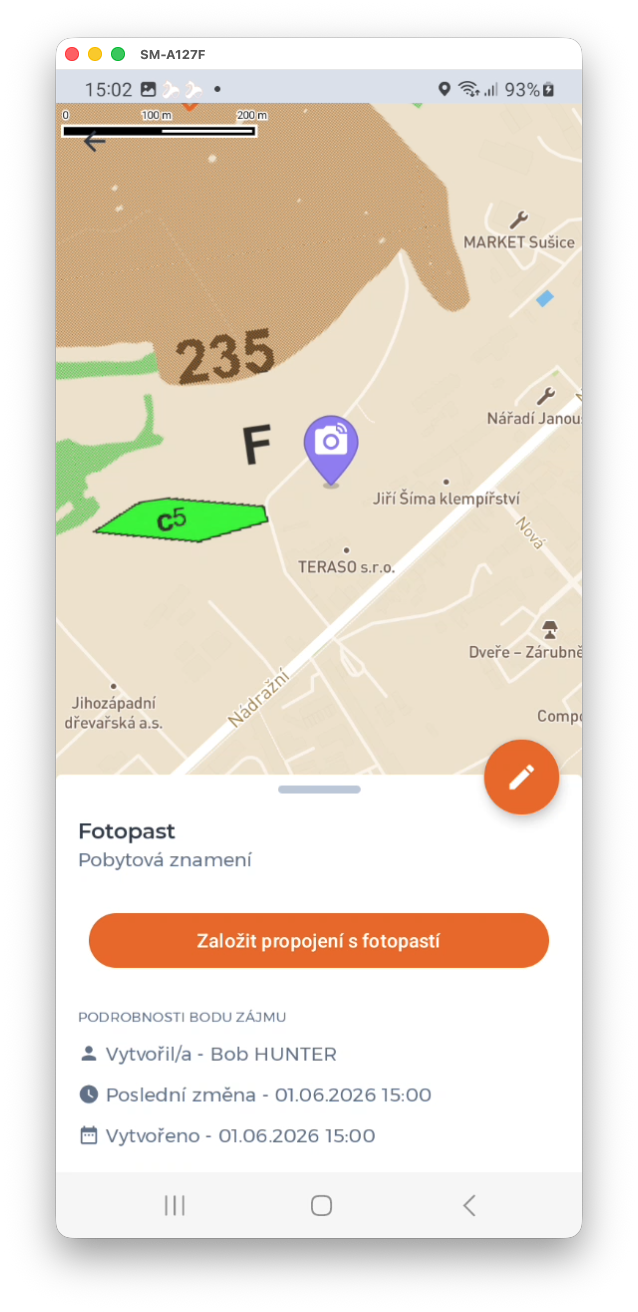
Quindi crea un punto di interesse “Trappola fotografica” sulla mappa e seleziona “Crea connessione con la trappola fotografica”. Poi basta impostare le informazioni visualizzate sulla tua trappola fotografica e le foto inizieranno ad arrivare sulla tua app in men che non si dica:
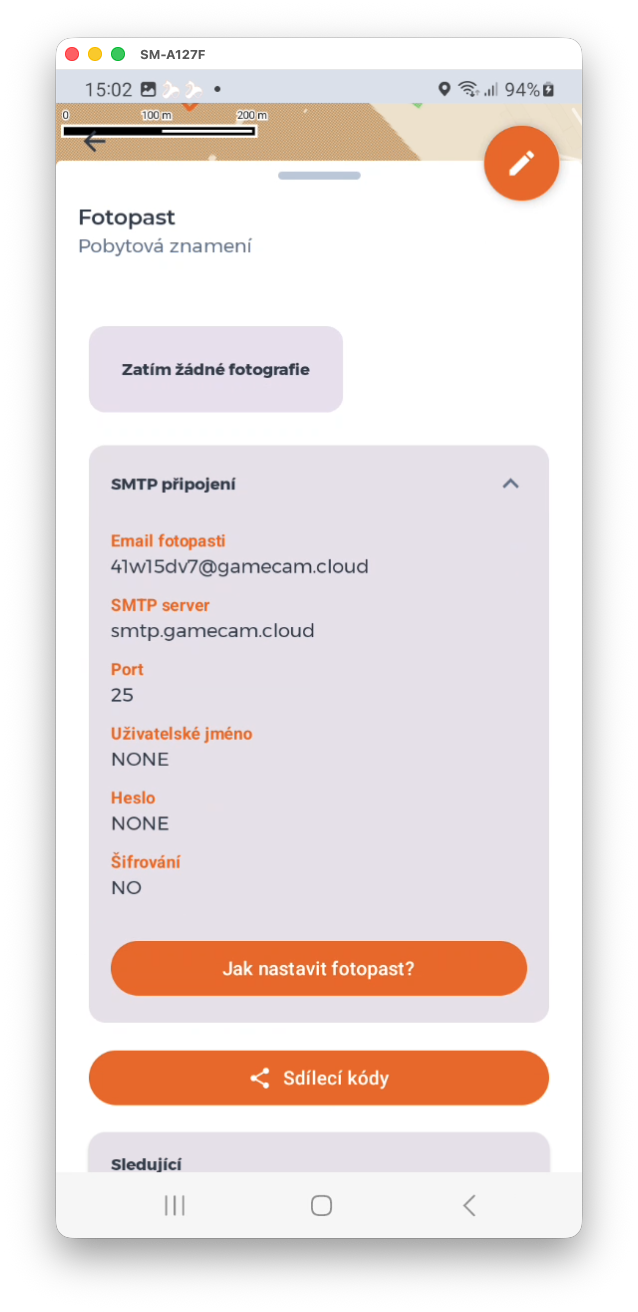
Le foto dalle fototrappole possono essere condivise con altri utenti di zone di caccia in due modi:
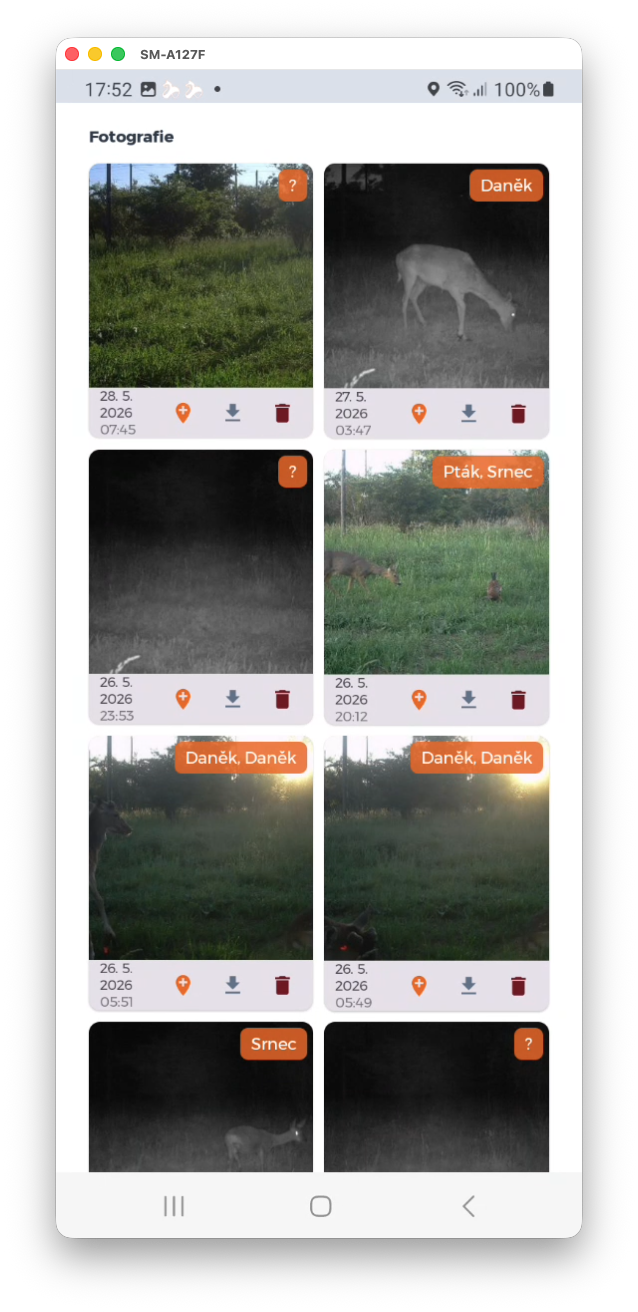
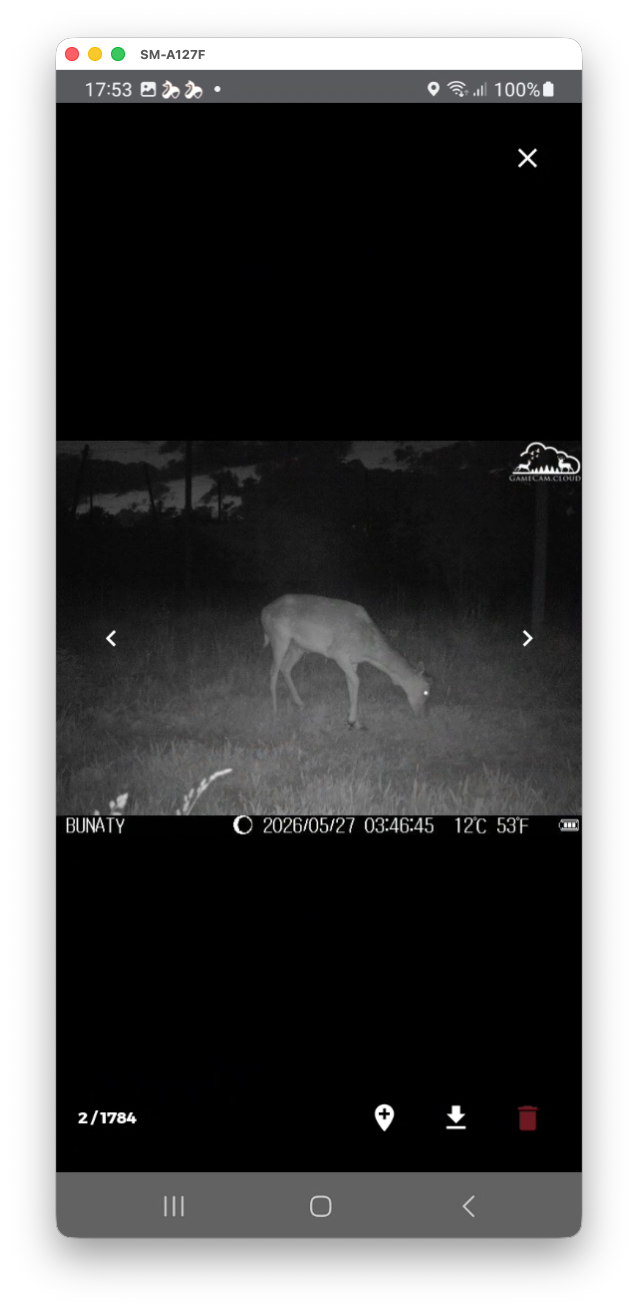
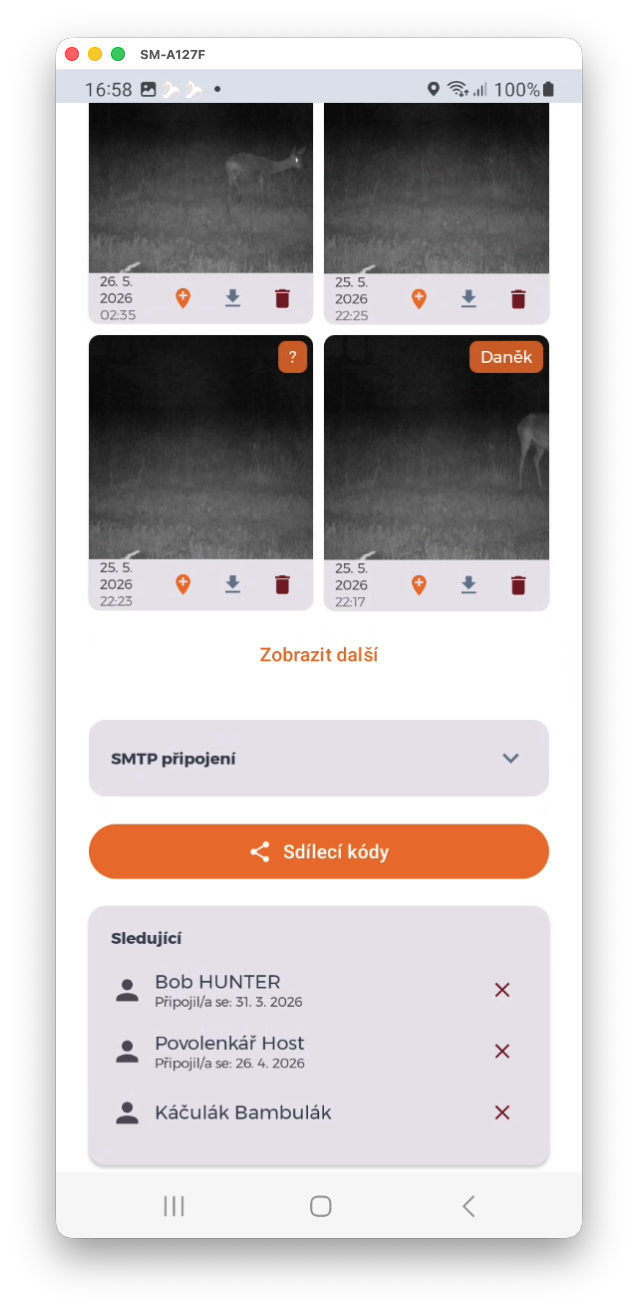
- Puoi condividere una foto specifica da una foto trappola con altri membri del terreno di caccia selezionando l'icona arancione del POI nella barra degli strumenti sotto la foto; la foto selezionata verrà automaticamente aggiunta alle foto del POI che tutti i membri del terreno di caccia possono vedere. La barra degli strumenti contiene anche pulsanti per scaricare la foto nella galleria e per cancellarla:
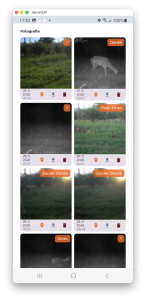
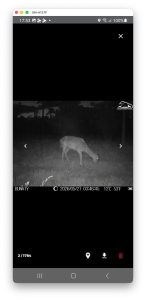
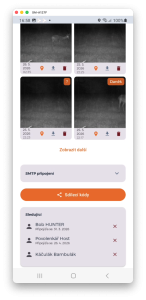
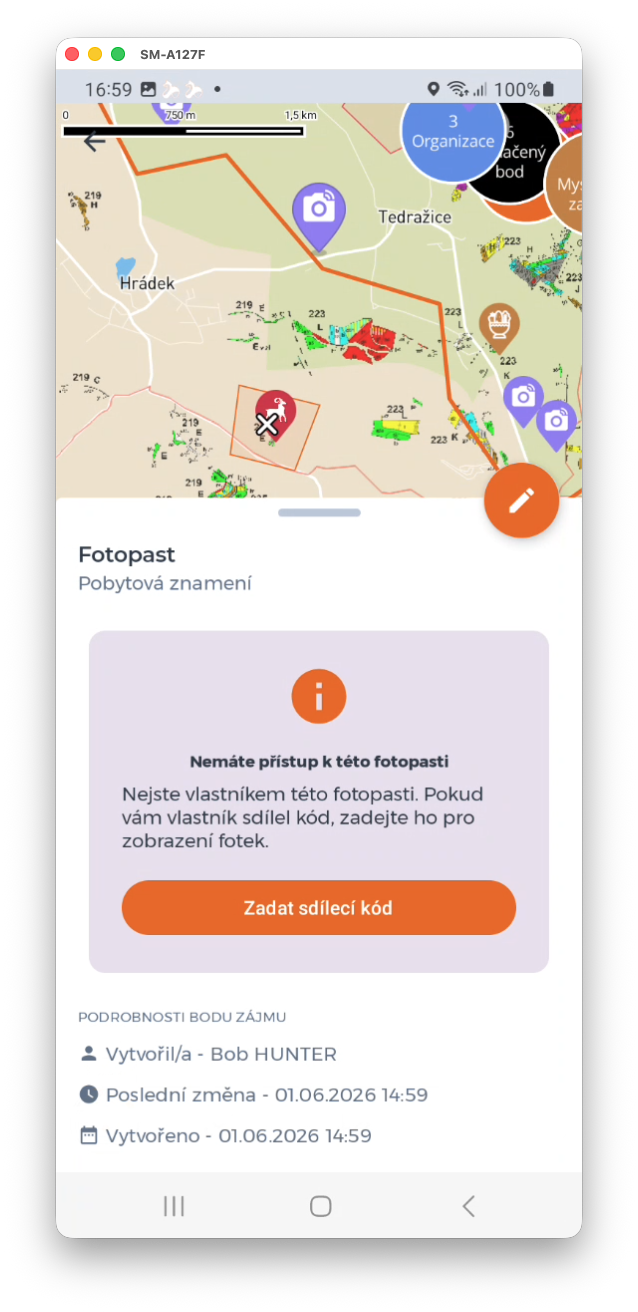
- È possibile condividere tutte le foto di una fototrappola con un membro specifico della riserva di caccia generando un codice di condivisione da fornire all'utente; il membro della riserva di caccia inserisce quindi questo codice in un POI specifico del tipo fototrappola, che gli consente l'accesso all'intero payload della fototrappola. È possibile condividere codici di condivisione e utenti (i cosiddetti follower):