Puedes usar la aplicación Hunterra sin registrarte. Pero si quieres crear un nuevo terreno de caza o un evento, o ser miembro del mismo, debes registrarte.
El registro es fácil. Simplemente ingrese su dirección de correo electrónico, nombre, apellido, establezca su contraseña y confirme los Términos de uso. Luego, simplemente haga clic en el botón “Crear cuenta” y su registro se completará con éxito. Recibirá un correo electrónico confirmando su registro en la dirección de correo electrónico.
Puedes unirte al Campo de Caza usando un código numérico único de 6 dígitos, que el Propietario o el Cazador Casa comparte contigo.
En la sección “Terrenos”, haz clic en el botón “+”. Se abrirá la pantalla “Nuevo Terreno”. Introduce el código único en el cuadro “Conectar por código”. Después de introducir el código, haz clic en el botón “Unirse” y la aplicación te redirigirá al Terreno de Caza. Ahora eres miembro de este Terreno de Caza. Este Terreno de Caza también aparecerá en tu lista de “Terrenos Compartidos”.
Las fuentes de las autoridades públicas, cuando están disponibles, se utilizan para la creación automática de perímetros de zonas de caza (por ejemplo, ÚHUL para CZ o NLC para SK). Sin embargo, estas pueden variar de la realidad.
Los límites del terreno de caza se pueden modificar en el sitio web de Hunterra app.hunterra.eu. Simplemente abre el sitio web de Hunterra directamente en tu navegador móvil haciendo clic en el botón “Editar límites de terreno” (parte de las funciones de edición en detalles del terreno de caza en la aplicación móvil).
En la aplicación web, abra el terreno que desea editar. Haga clic en el botón “Gestionar terreno – Cambiar mapa del terreno”, se mostrará el mapa del terreno de caza. Para activar la edición de los límites del terreno de caza, haga clic en el botón “Editar contorno” en la barra de herramientas. Ahora puede ajustar los límites de su terreno de caza. Tras editar los límites, no olvide hacer clic en el botón “Guardar límites”.
El asiento alto y otros PDI similares se pueden reservar abriendo los detalles del PDI y haciendo clic en el botón “Reservar”. Aparecerá la tarjeta de reserva del PDI. Elija la fecha y hora de inicio y fin de su reserva deseada. Y pulse el botón “Reservar” – su reserva quedará registrada.
En la tarjeta de reserva, puedes ver tus reservas, así como las reservas de otros usuarios allí. Las reservas no pueden superponerse y solo puede haber una reserva a la vez.
Hay varios roles de usuario dentro de Hunterra. Debe haber al menos un Propietario de cada zona de caza.
Propietario – El propietario tiene permitido modificar todo el terreno de caza. Puede editar/eliminar cualquier punto de interés y los límites. También puede manipular los miembros del terreno, incluido cambiar sus permisos. Tiene derecho a invitar usuarios usando un código, así como a restablecer el código. El Propietario es el único rol que tiene derecho a eliminar toda el área de caza. Se pueden promocionar más miembros a este rol.
Miembro del hogar – El miembro de la casa puede editar/eliminar sus propios puntos de interés, así como los puntos de interés creados por otros miembros. Tiene la opción de cambiar el nombre del coto de caza. También tiene derecho a ascender a miembros a miembro de la casa, degradarlos a miembros o eliminarlos por completo del coto de caza. También tiene derecho a invitar a nuevos usuarios al coto de caza, pero no tiene derecho a restablecer el código de invitación ni a eliminar el coto de caza completo.
Miembro – El Miembro solo puede editar sus propios puntos de interés y no está autorizado a editar ni gestionar a otros miembros.
Cada Zona de Caza es única. Incluso si creas dos o más Zonas de Caza con límites idénticos (por ejemplo, importándolas desde ÚHUL o NLC), siguen siendo Zonas de Caza diferentes, con sus propios PDI, sus propios miembros y sus propios códigos de invitación.
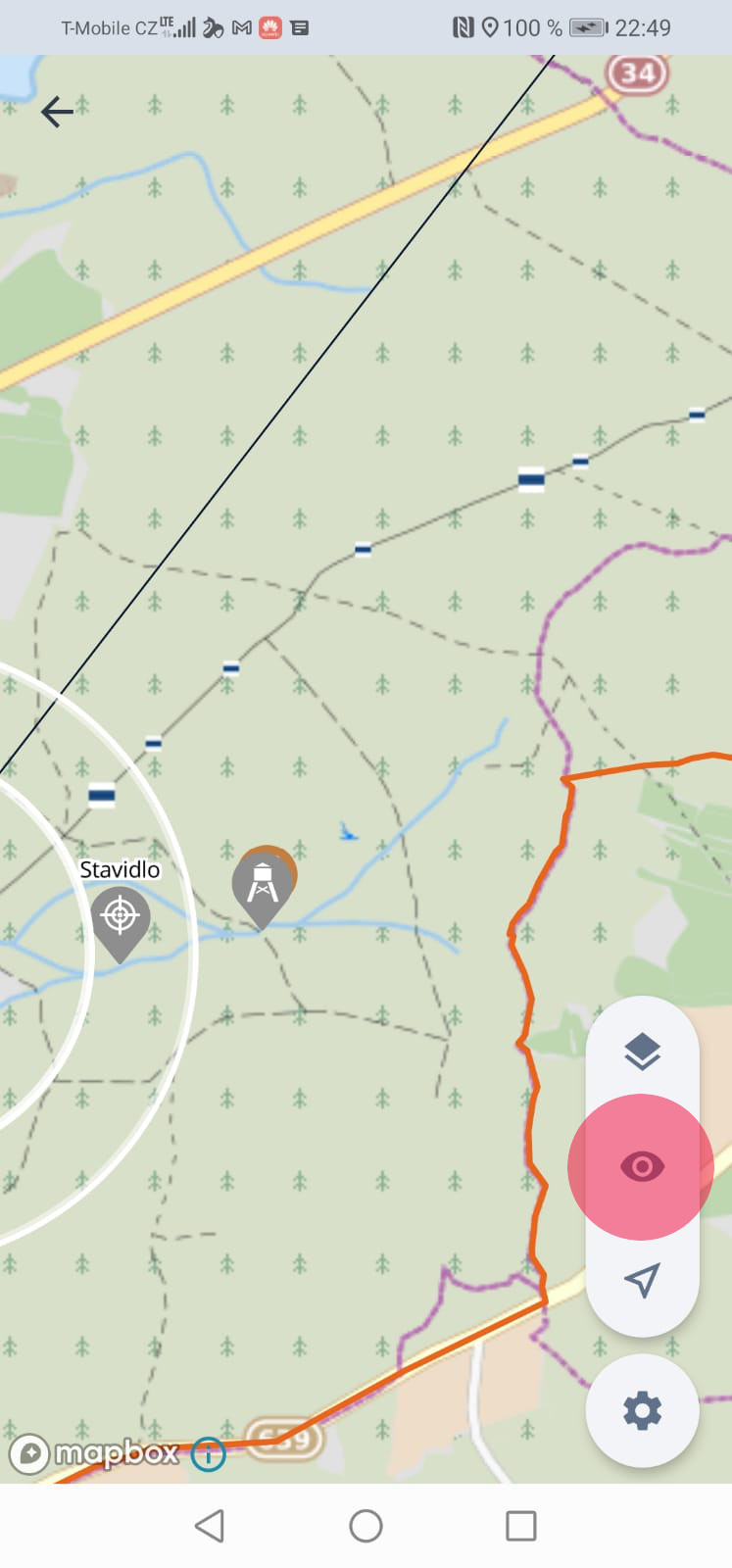
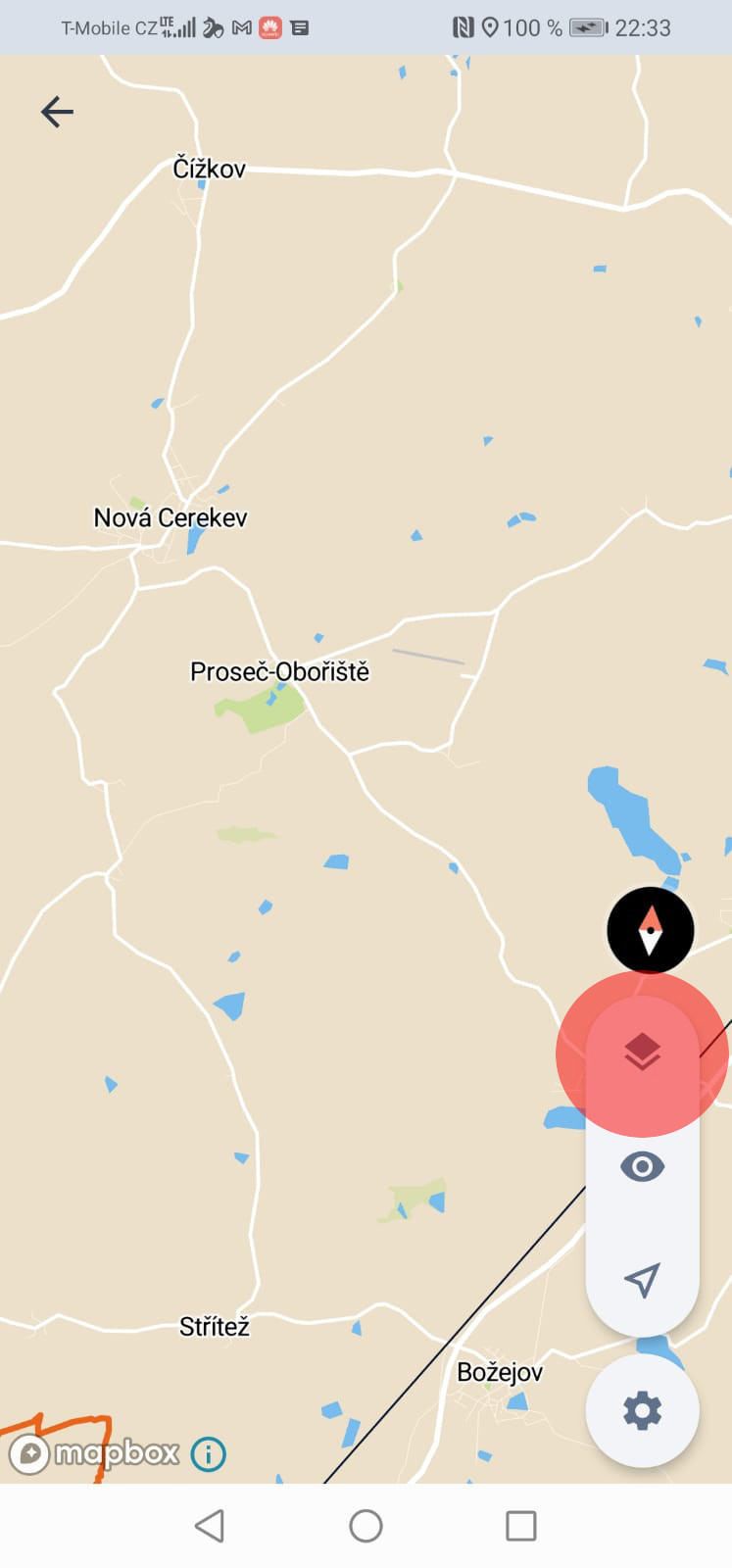
Sí, simplemente selecciona las superposiciones y las opciones de filtro (símbolo del ojo en la parte derecha del mapa) y elige qué PDI deseas ver:

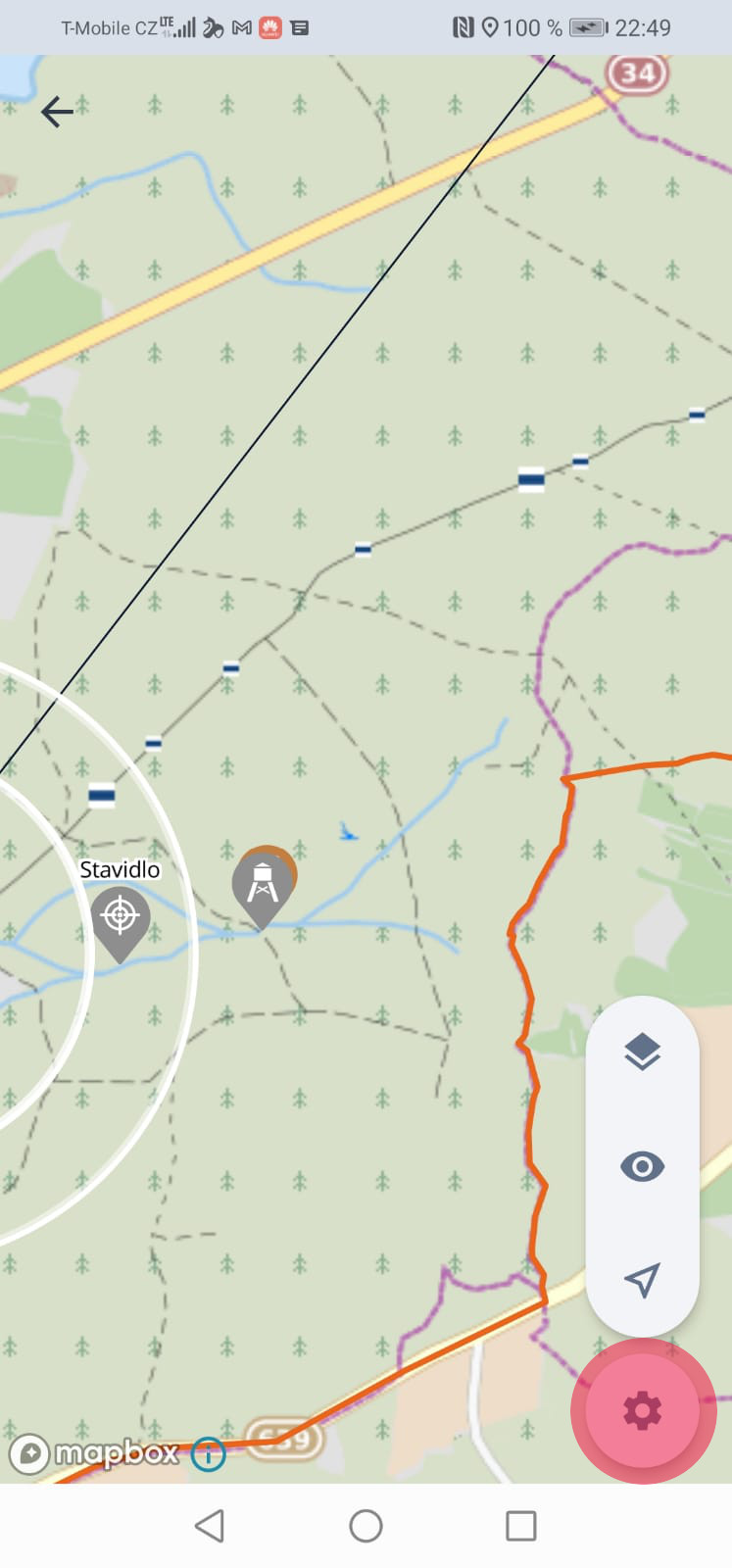
Simplemente cambia el código de acceso en la configuración del coto de caza:
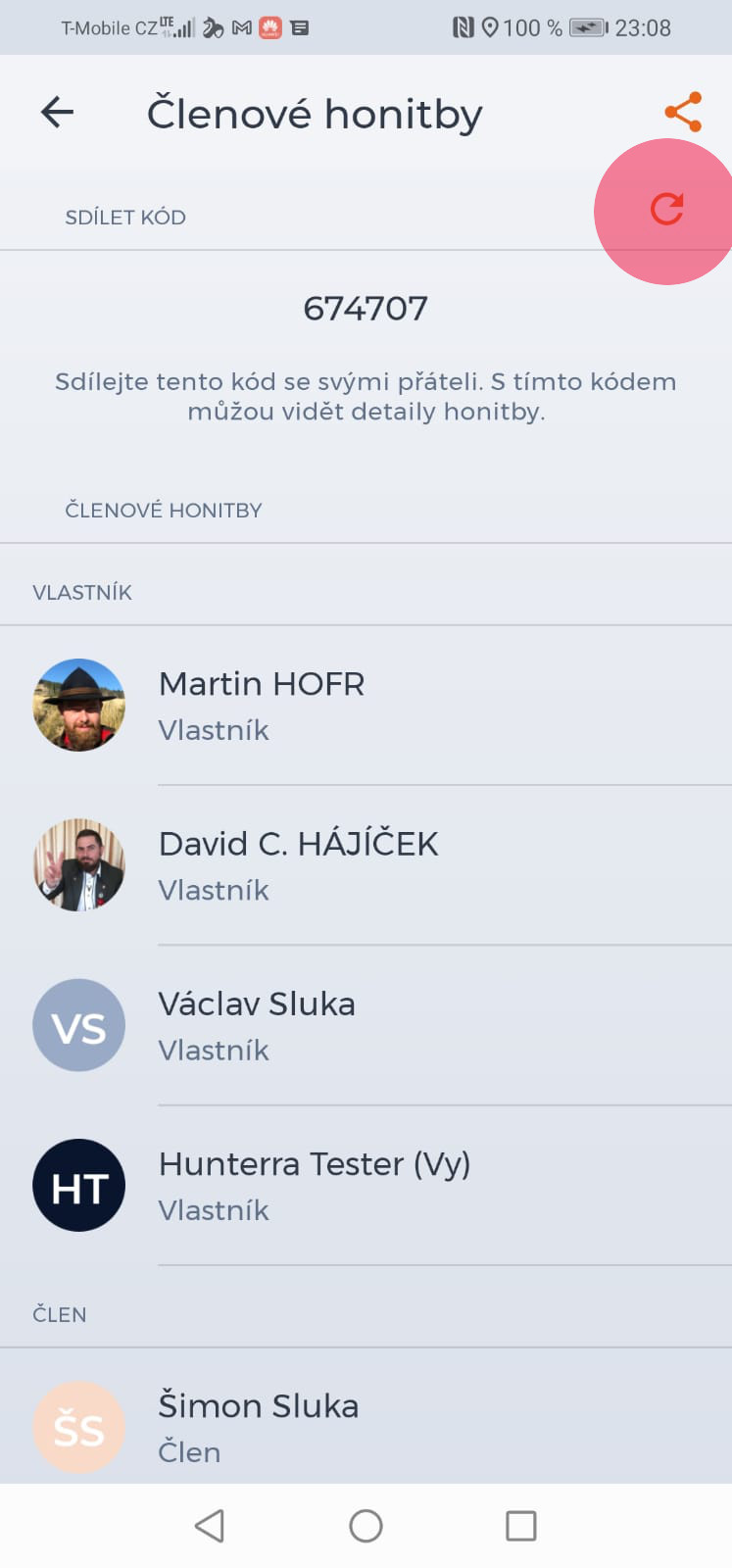
Para compartir tu ubicación, todos los usuarios deben tener esta función activada. Posteriormente, solo los usuarios que son miembros del coto de caza relevante son “vistos” por otros y solo si están físicamente presentes en el coto de caza. Unos cientos de metros después de salir del coto de caza, las funciones de seguimiento se desactivan automáticamente para garantizar que la privacidad de los usuarios no se vea comprometida. Sin embargo, todavía recomendamos desactivar la opción de compartir cuando abandones tu coto de caza.
En el Campo de Caza, tu intercambio de ubicación se puede activar o desactivar con el botón “Puerta”. La aplicación siempre te notificará si estás compartiendo tu ubicación (por el color del botón).
Dentro de un Evento, también puedes activar o desactivar manualmente el uso compartido de la ubicación hasta que el Evento no haya comenzado. Tan pronto como el Organizador inicie el Evento (cambie el estado del Evento a “Evento iniciado”), la aplicación Hunterra comenzará a compartir automáticamente tu ubicación con otros participantes. Por razones de seguridad, no puedes dejar de compartir tu ubicación hasta que el Evento se detenga. Una vez que el Evento haya terminado, puedes dejar de compartir tu ubicación nuevamente.
En versiones anteriores, el botón para compartir la ubicación se encontraba en la pantalla principal (mapa), ahora puedes encontrar esta opción en el menú de configuración.
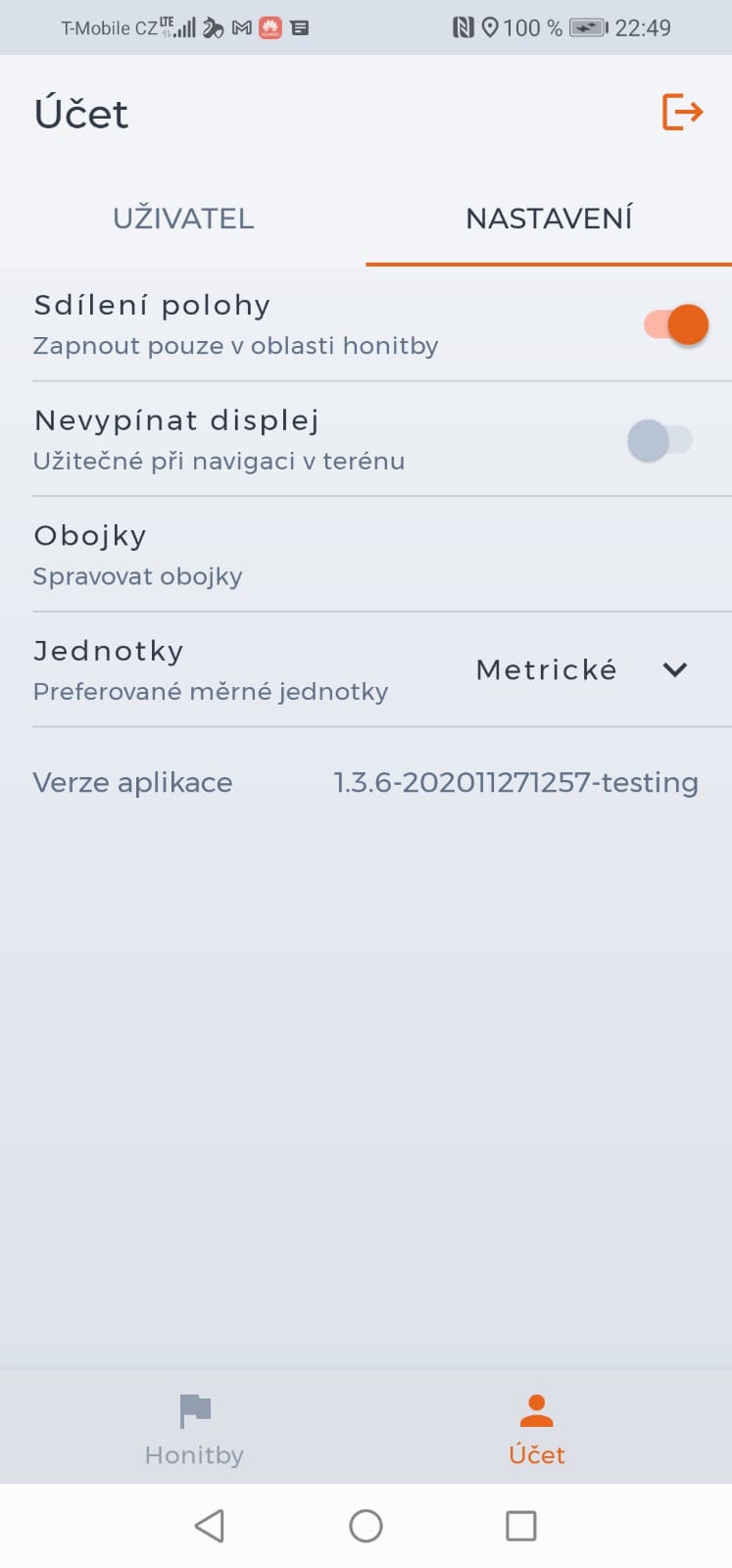
Las trayectorias se registran automáticamente al compartir la ubicación dentro del «Hunting ground». Desaparecen al cabo de 24 horas. Si no deseas que se muestren, solo tienes que seleccionar la transparencia 100% de las trayectorias en la configuración de superposiciones y filtros (símbolo del ojo situado en la parte derecha del mapa). También puedes eliminar manualmente las trayectorias inactivas (dependiendo de tu rol de usuario).
Sí, puedes eliminar solo las trayectorias inactivas, es decir, las trayectorias que se muestran después de que un usuario ha dejado de compartir su ubicación. Después de hacer clic en la trayectoria, aparecerá su tarjeta de información. Allí encontrarás información sobre el “creador” y la hora de creación. Ahora solo haz clic en el botón de eliminar y la trayectoria se borrará permanentemente.
Sin embargo, tenga en cuenta que cada rol de usuario tiene derechos diferentes. Siempre puede eliminar su propia trayectoria inactiva. El rol de Propietario puede, entonces, eliminar cualquier trayectoria inactiva. Un miembro del Hogar solo puede eliminar su propia trayectoria o la trayectoria de otro Miembro. Y el rol de Miembro solo puede eliminar su propia trayectoria.
Además, todas las trayectorias inactivas desaparecerán del mapa del Campo de Caza 24 horas después de su creación.
Desde el mapa de Eventos, las trayectorias inactivas no se eliminan automáticamente, sino que se guardan en el historial de Eventos. Por lo tanto, solo se pueden eliminar manualmente.
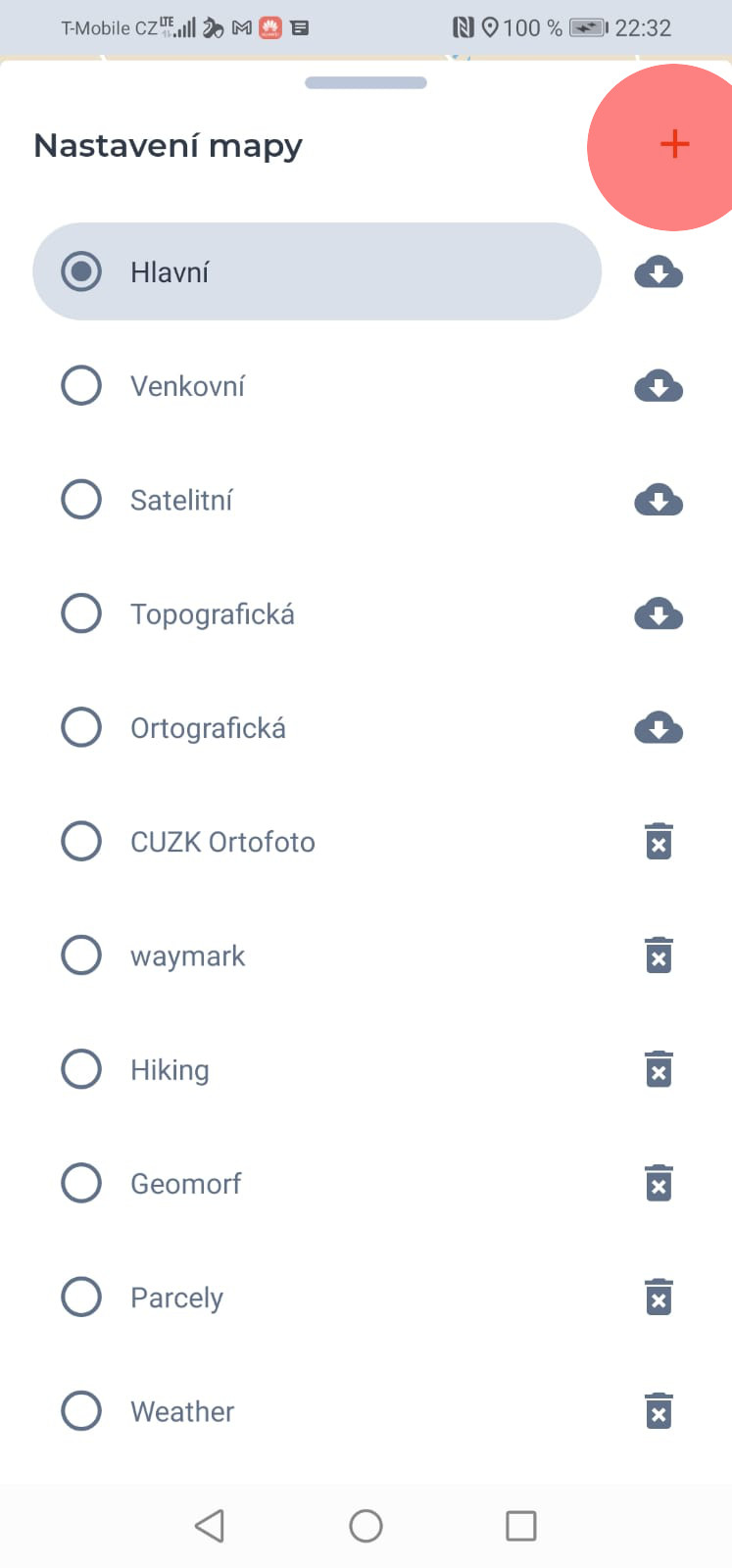
Sí, el mapa base se puede descargar para su uso sin conexión. En el modo sin conexión, los mapas descargados y todos los PDI guardados se muestran incluso si la conexión a Internet no está disponible.
Puede descargar el mapa base haciendo clic en el icono “Descargar” en la sección “Ajustes del mapa”. De manera similar, también puede eliminar un mapa base del almacenamiento sin conexión. El tamaño de los mapas guardados (es decir, el tamaño del área descargada para uso sin conexión) está limitado por la tecnología utilizada. Por lo tanto, si no puede descargar más mapas o recibe un mensaje de error al descargarlos, es posible que deba eliminar algunos de los mapas sin conexión anteriores. Esto liberará espacio en su dispositivo y le permitirá completar la descarga.
Sí, si pierdes la conexión a Internet, aún puedes añadir puntos de interés. Una vez que vuelvas a estar conectado a Internet, los puntos que hayas creado se guardarán y se mostrarán a otros usuarios.
Todo el mapa de Zona de caza o Evento se actualiza después de restablecer la conexión a Internet y se le muestra la información y los cambios más recientes.
En el modo sin conexión, solo se pueden crear puntos de interés, no se pueden editar ni eliminar.
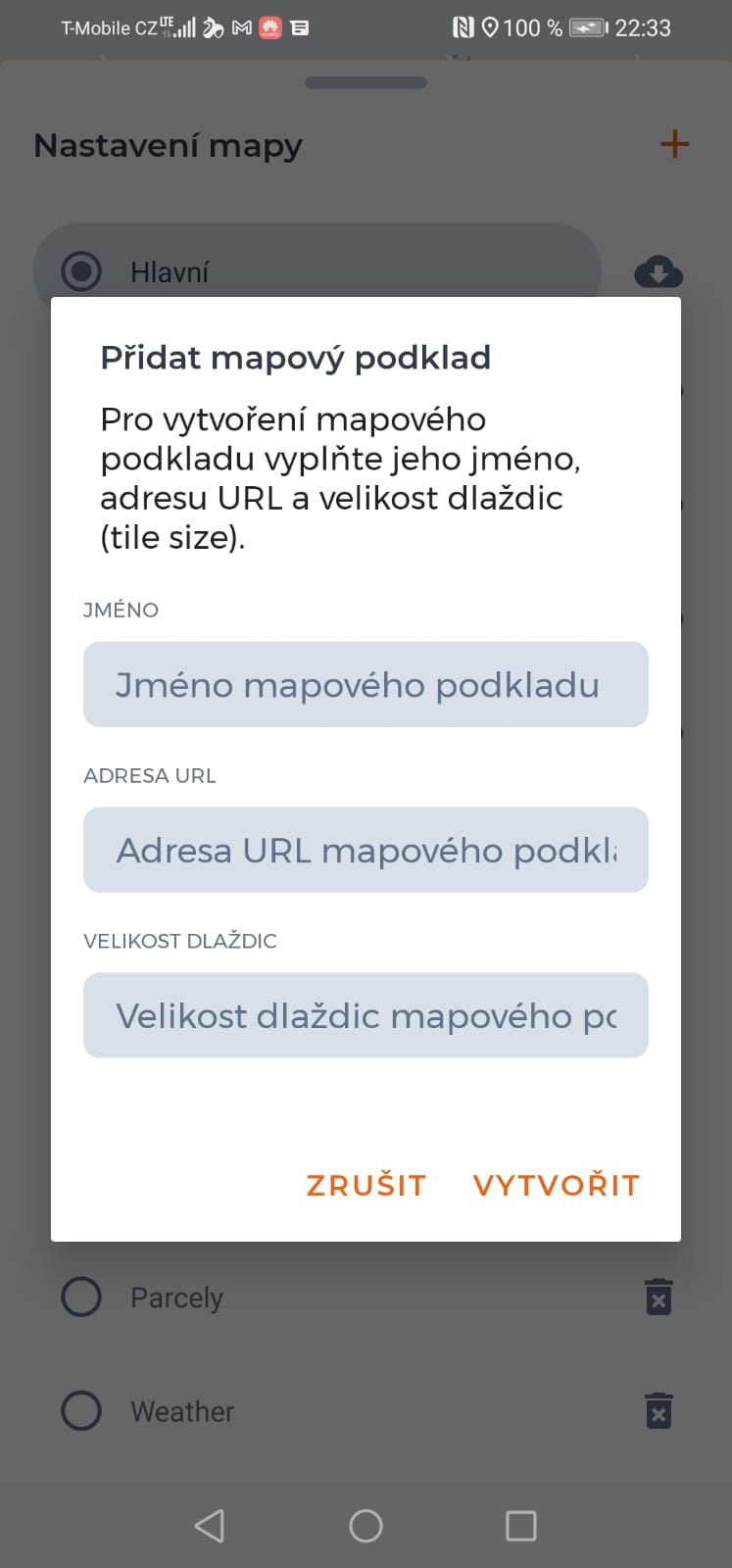
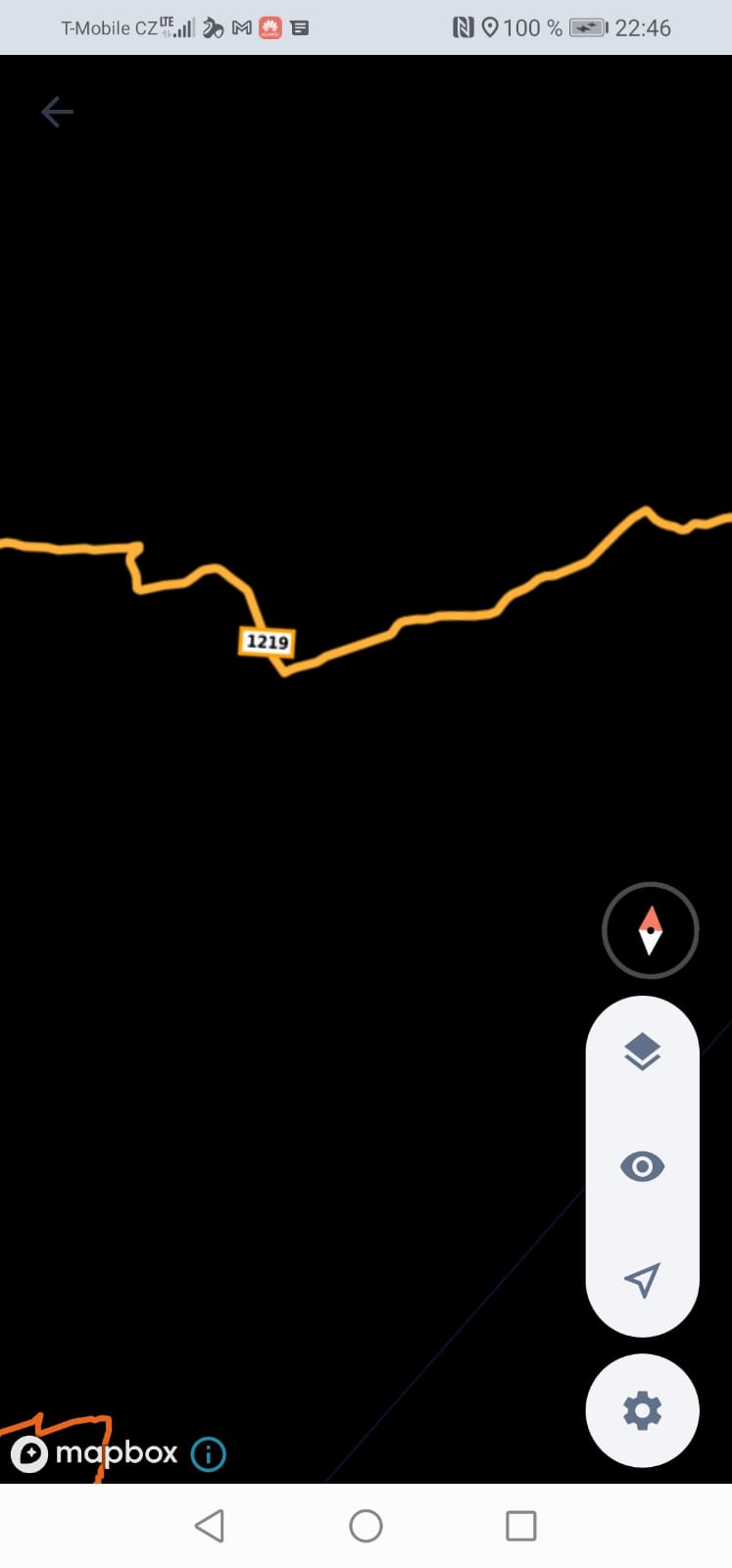
La aplicación Hunterra utiliza un marco de mapas que le permite agregar sus propios datos de mapas. Se admiten fuentes WMS y TileJSON. Se pueden agregar mapas personalizados, pero no en el modo de usuario básico. Estamos trabajando arduamente para introducir el modo experto pronto.
Necesitas tener habilitadas las funciones avanzadas de la aplicación para esta opción. Luego sigue las instrucciones a continuación:
1. Seleccione el mapa que desea añadir y busque la URL (por ejemplo, Rutas ciclistas de WaymarkedTrails para un mapa con rutas ciclistas).
2. En la aplicación Hunterra, añade un mapa base, rellena su nombre en el campo “Nombre” (por ejemplo, “Turístico”) e introduce la URL encontrada en el campo “URL” en Hunterra (por ejemplo, “https://tile.waymarkedtrails.org/cycling/{z}/{x}/{y}.png“.
3. Asegúrese de introducir el valor correcto del tamaño de mosaico compatible con el recurso (ej. “256”) en el campo “Tamaño del mosaico”.
Cualquier evento se puede crear como una cacería individual o grupal. El número de participantes se puede limitar en la configuración del evento.
Todos los usuarios de Hunterra pueden ver los eventos públicos y también tienen la oportunidad de solicitar unirse a ellos. Está a discreción del organizador si confirma las solicitudes de los usuarios.
Los cambios en el mapa realizados durante la creación de un Evento (o su edición posterior) solo afectarán al mapa del Evento que se muestre a los participantes del Evento. No afecta al mapa original del terreno de caza de ninguna manera. Para las monterías, recomendamos cambiar el mapa en la aplicación web. app.hunterra.eu – es una forma más conveniente y es posible cambiar también los límites o crear zonas particulares. A efectos de organización de eventos, recomendamos crear un mapa de coto de caza separado (en la lista de cotos de caza), donde se pueda preparar el mapa solo para las cacerías en batida (todos los detalles que se quieran mostrar a los participantes). Esto evita la necesidad de hacer cambios en el mapa repetidamente (especialmente si planea seguir las convenciones de cacerías en batida varias veces).
Sí, solo exprese este hecho en la descripción, dejará la lista de caza vacía. Al seleccionar un terreno de caza, solo necesitará seleccionar una ubicación del evento (para este propósito, puede crear un área vacía con un punto de interés: el punto de encuentro).
Para rastrear la ubicación de un perro en un mapa, debes emparejar el collar GPS con la aplicación móvil Hunterra. Actualmente, la aplicación Hunterra admite los dispositivos Garmin (Astro 320 y superior, que pueden compartir información sobre perros) y los dispositivos Dogtrace (equipados con tecnología BLE).
Inicia la aplicación móvil Hunterra, navega a la sección “Cuenta – Configuración”, haz clic en el botón “Collares” y aparecerá la pantalla de emparejamiento de “Collares”. Haz clic en el botón “Emparejar nuevo dispositivo” o en el símbolo “+” aquí. Verás una lista de dispositivos disponibles en la pantalla “Emparejar nuevo dispositivo”. Selecciona un dispositivo ANT+ específico de la lista de dispositivos disponibles y confirma la conexión. Para completar el emparejamiento, la aplicación puede pedirte que introduzcas el código PIN del dispositivo. El código PIN se entrega con tu dispositivo Doggle. Después de un emparejamiento exitoso, serás redirigido a la pantalla principal de “Collares”, donde podrás verificar que el dispositivo Gramin aparece en la lista de “Dispositivos emparejados”.
Para emparejar tu reloj Garmin Fenix con la aplicación, debes tener instalada la aplicación Hunterra para el reloj Garmin Fenix. Puedes descargar la aplicación Hunterra directamente desde la tienda Garmin IQ: https://apps.garmin.com/en-US/apps/b11d9e10-581a-47d0-95d2-cdd72fb819b6. Alternativamente, puedes instalar Dog Tracker Plus – un software más avanzado: https://apps.garmin.com/en-US/apps/3cc2e8cc-69c3-4595-9b04-d2a4864ac194. En ese caso, asegúrate de haber habilitado el soporte de Hunterra en la configuración (ve a la configuración principal presionando el botón medio-izquierdo de tu reloj, busca “Configuración” y asegúrate de que “Hunterra” esté “Activado”).
Después de instalar la aplicación Hunterra en tu reloj Fenix, todo lo que tienes que hacer es abrir la aplicación en el reloj y el collar del perro se emparejará automáticamente (tu dispositivo de mano GPS Garmin tiene que estar encendido y tiene que mostrar la posición de al menos un perro). Puedes verificar esto viendo el nombre del perro en el reloj y su distancia de tu ubicación.
Solo después de este paso podrás emparejar el reloj con tu smartphone. Para emparejarlo, necesitas tener instalada la aplicación Garmin Connect Mobile (disponible en https://connect.garmin.com/).
Si tiene su reloj emparejado con un smartphone a través de la aplicación Garmin Connect, en la aplicación móvil Hunterra navegue hasta la sección “Cuenta – Configuración”, haga clic en el botón “Collares” y se abrirá la pantalla de emparejamiento de “Collares”. Haga clic en el botón “Emparejar nuevo dispositivo” o en el símbolo “+”. Verá una lista de dispositivos y relojes disponibles en la pantalla “Emparejar nuevo dispositivo”. Seleccione su reloj Garmin de la lista de relojes disponibles. Para completar el emparejamiento, la aplicación puede pedirle que ingrese el PIN que se muestra en el reloj Garmin.
Tras el emparejamiento correcto, se te redirige a la pantalla principal de “Collares”, donde puedes verificar que tu reloj Garmin está realmente conectado y se muestra en la lista de “Dispositivos emparejados”.
El dispositivo Dogtrace se comunica directamente mediante Bluetooth con la aplicación móvil Hunterra. Por lo tanto, no se requiere ningún convertidor externo.
En la aplicación móvil Hunterra, navega a la sección “Cuenta - Configuración”, haz clic en el botón “Collares” y aparecerá la pantalla de emparejamiento de “Collares”. Haz clic en el botón “Emparejar nuevo dispositivo” o en el símbolo “+”. Verás una lista de dispositivos disponibles en la pantalla “Emparejar nuevo dispositivo”. Selecciona un dispositivo Dogtrace específico de la lista de dispositivos disponibles y confirma la conexión. Para completar el emparejamiento, la aplicación puede pedirte que ingreses el código PIN de un dispositivo específico. El código PIN se entrega con tu dispositivo Dogtrace.
Tras un emparejamiento exitoso, se te redirige a la pantalla principal de “Collares”, donde puedes verificar que el dispositivo Dogtrace está conectado y se muestra en la lista de “Dispositivos emparejados”.
Este problema suele ser causado por una sincronización incorrecta con el 3RD dispositivo de fiesta. En la aplicación Hunterra, detén el uso compartido de tu ubicación y reinicia toda la aplicación Hunterra; apaga la aplicación completamente (incluso desde segundo plano) y luego vuelve a iniciarla. Asegúrate de que tu collar GPS aún esté emparejado. Ingresa a Campo de caza / Eventos y vuelve a activar el uso compartido de la ubicación. Después de este paso, deberías ver la ubicación de tu perro en el mapa de Campo de caza / Eventos.
Puedes unirte a un evento privado usando un código numérico único de 6 dígitos que te ha compartido el organizador del evento.
Si conoces este código, puedes unirte al Evento. En la sección principal “Eventos”, haz clic en el botón “+”. Aparecerá la pantalla “Nuevo evento”. En esta pantalla, introduce el código único del evento en el campo “Conectar por código”. Después de introducir el código, haz clic en el botón “Unirse” y la aplicación Hunterra te redirigirá directamente al Evento correspondiente.
Ahora estás participando en el Evento, tu rol es “Cazador” por defecto. Este Evento también aparecerá en tu lista de “Participantes”.
Navegue hasta el detalle del evento público al que desea asistir y haga clic en el botón “Unirse”. Así es como envía una solicitud de participación al Organizador. Este evento se trasladará a la sección “Esperando aprobación”. Se notifica al organizador sobre su solicitud, una vez que le apruebe como participante, se le notificará por correo electrónico y el Evento correspondiente aparecerá en la sección “Participando”.
Ahora está participando en el Evento, su rol es “Cazador” por defecto.
Si el Organizador rechaza tu solicitud, el Evento volverá a la lista de “Eventos Públicos” y serás notificado por correo electrónico.
Tan pronto como el Organizador cierre o cancele el Evento (establezca el estado del Evento), el Evento se moverá a la sección “Historial”. Todos los puntos de interés añadidos y las trayectorias creadas permanecen guardados y pueden utilizarse para recapitular la cacería.
El aumento en el consumo de energía se debe al uso de los servicios de localización (GPS) por parte de la aplicación Hunterra, a las funciones de intercambio de datos (trabajo con puntos de interés, reservas, intercambio de ubicaciones y descarga de mapas), y probablemente a que uses tu aplicación Hunterra con la pantalla encendida en condiciones de frío. Para reducir el consumo, puedes usar menos el teléfono :), optimizar las transferencias de datos (por ejemplo, descargando mapas en segundo plano para uso sin conexión) o usar una batería externa. Durante las batidas, se recomienda encarecidamente el uso de una batería externa.
Asegúrate de que el control remoto del dron DJI esté conectado a Internet. Luego, en la aplicación DJI Pilot 2, selecciona “Servicios en la nube” y después “Plataformas abiertas”. Ingresa la URL
en el campo de URL y selecciona “Conectar”. Se te pedirá que ingreses tus credenciales de inicio de sesión. Usa el nombre de usuario y la contraseña que elegiste durante el registro para la aplicación HUNTERRA.
Tras iniciar sesión correctamente, se mostrará una lista de los cotos de caza a los que tiene acceso. Seleccione el que se encuentra actualmente y al que desea guardar los puntos de interés y las fotos creadas. Estos datos creados serán visibles en el mapa para otros usuarios.
Una guía detallada se puede encontrar Aquí.
Una vez que tu control DJI esté conectado a la aplicación HUNTERRA, cada foto tomada manualmente y ubicación marcada (pin) se guardarán automáticamente en el mapa del coto de caza que seleccionaste durante el inicio de sesión desde el control. Estos registros creados son visibles para todos los miembros conectados al coto de caza seleccionado.
Una guía detallada se puede encontrar Aquí.
Asegúrate de estar conectado a Internet en el control remoto de tu dron DJI. Luego, en la aplicación DJI Pilot 2, selecciona “Servicios en la nube” y luego “Plataformas abiertas”. En el campo URL, introduce la dirección
y selecciona “Conectar”. Se te pedirá que introduzcas tus datos de acceso. Usa el nombre de usuario y la contraseña que elegiste al registrarte en la aplicación HUNTERRA.
Tras un inicio de sesión exitoso, se le mostrará una lista de áreas de caza a las que tiene acceso. Seleccione aquella en la que se encuentre actualmente y donde desee guardar los puntos de interés y las fotos que creemos durante la misión.
Planifica una misión automática (“Ruta de área”) y ejecútala. Las fotos tomadas se transferirán automáticamente a la nube de HUNTERRA, donde se creará automáticamente un mapa a partir de ellas. Este mapa (o partes de él) se podrá ver en la aplicación HUNTERRA, tras configurar los detalles en:
Antes de apagar el dron y el mando, asegúrese de que todas las fotos se han transferido a la nube; de lo contrario, no será posible crear un mapa.
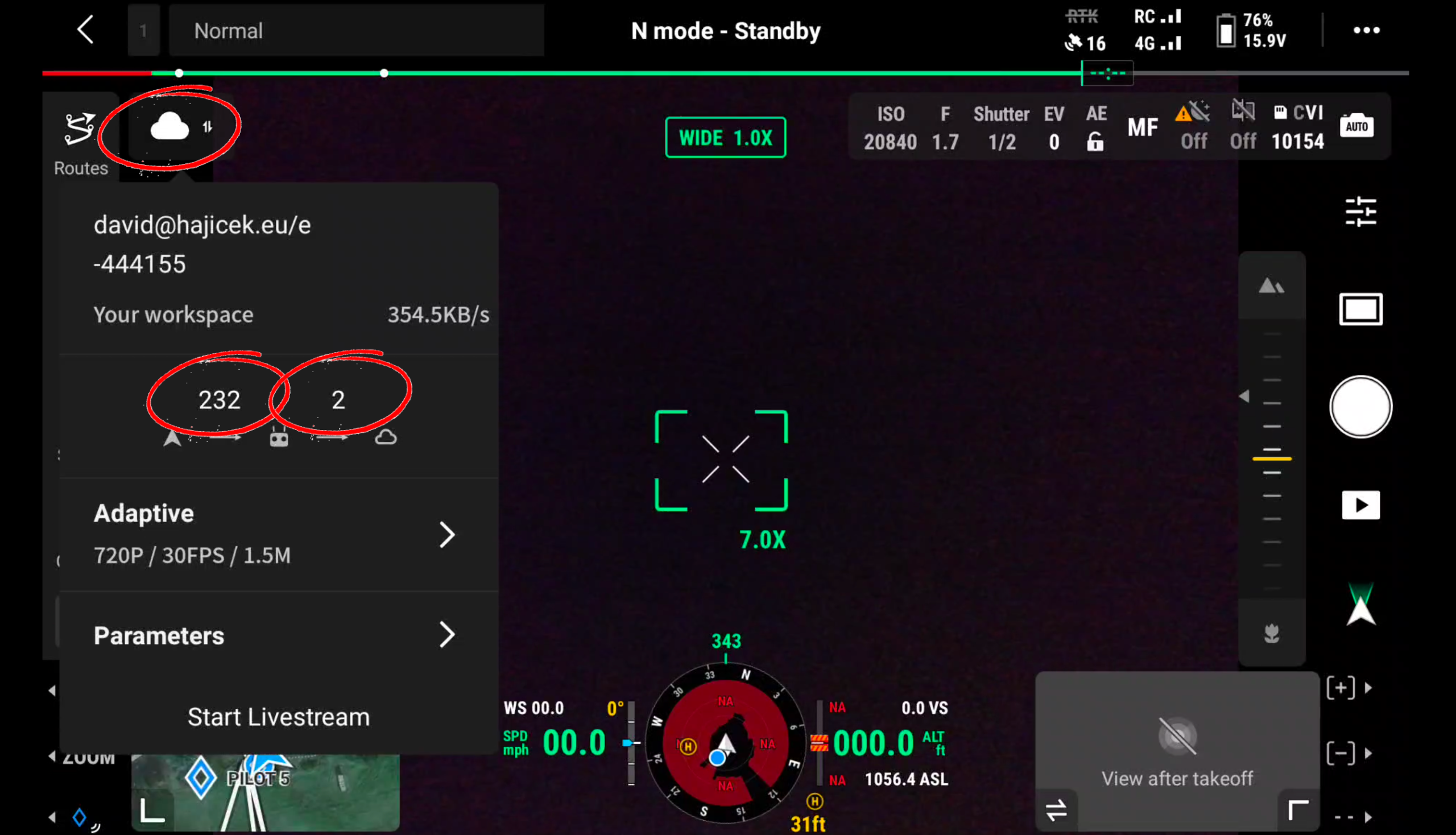
Verifique que esté conectado a Internet y que haya iniciado sesión en la nube HUNTERRA (puede encontrar instrucciones detalladas en Aquí).
Si el dron vuela en una misión configurada automáticamente, las fotos tomadas se transfieren automáticamente a la nube para ser posteriormente creadas como un mapa ortofoto. En modo automático, puede suceder que un gran volumen de fotos transferidas retrase la transferencia de puntos creados manualmente. Por lo tanto, asegúrate de que la cola de imágenes transferidas esté vacía. Si hay un número distinto de “0”, es necesario esperar hasta que todas las imágenes en la cola se transfieran. El punto marcado aparecerá entonces en el mapa.
Asegúrate de haber planificado tu misión como una de las “Rutas de patrulla e inspección”, no como “Rutas de mapeo”:
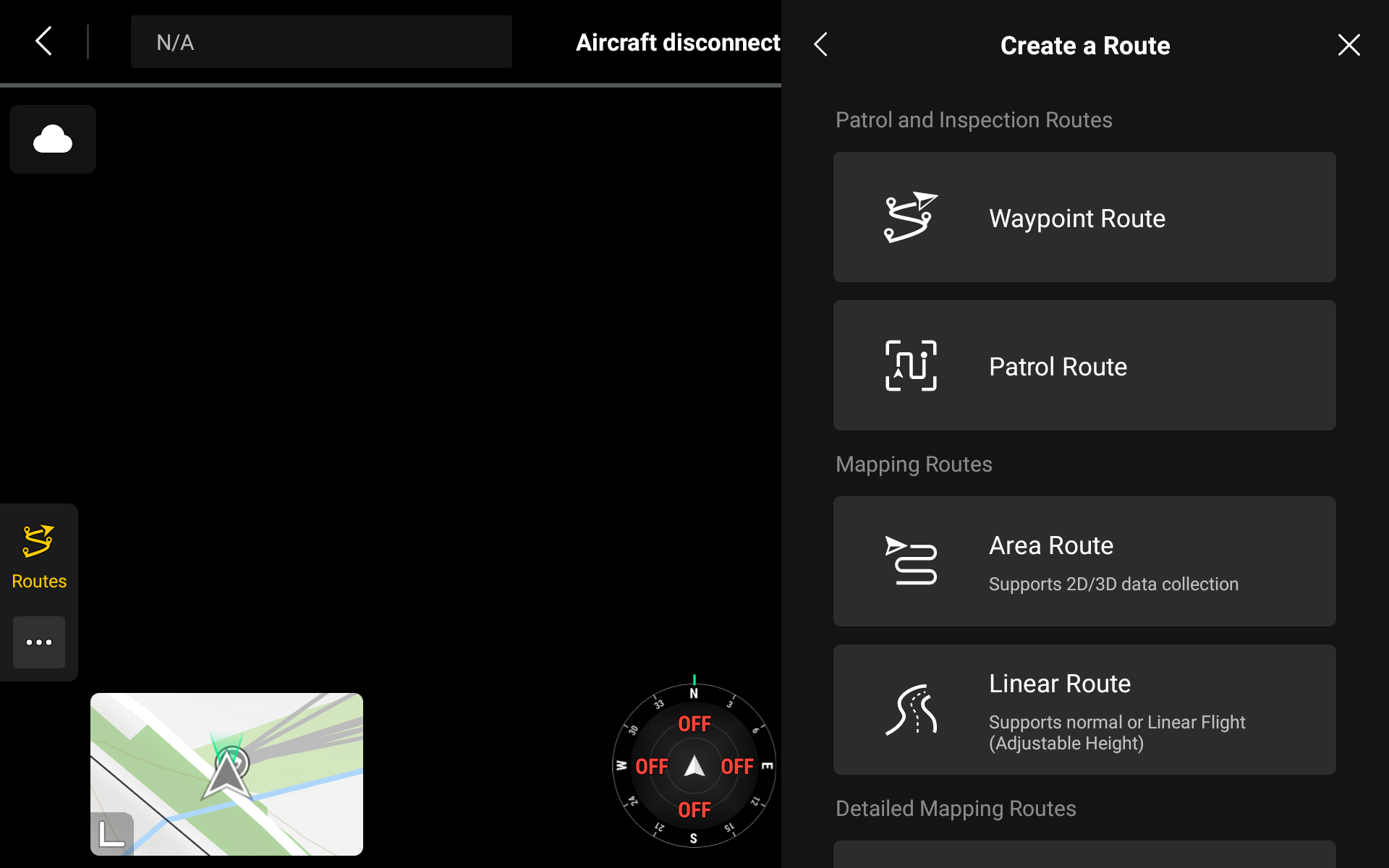
Cuando se selecciona “Mapeo de rutas”, el dron toma y transfiere automáticamente imágenes a la nube con el propósito de crear un mapa. Estas imágenes tienden a ser en gran número y el gran volumen de datos transferidos sobrecarga la línea de comunicación. Las fotos tomadas manualmente, por lo tanto, esperan en una cola antes de que se transfieran las fotos tomadas automáticamente. Los dispositivos DJI no pueden distinguir entre las fotos tomadas manualmente y priorizar su transferencia.
Asegúrate de tener habilitada la integración de cámaras trampa en la configuración de tu cuenta.
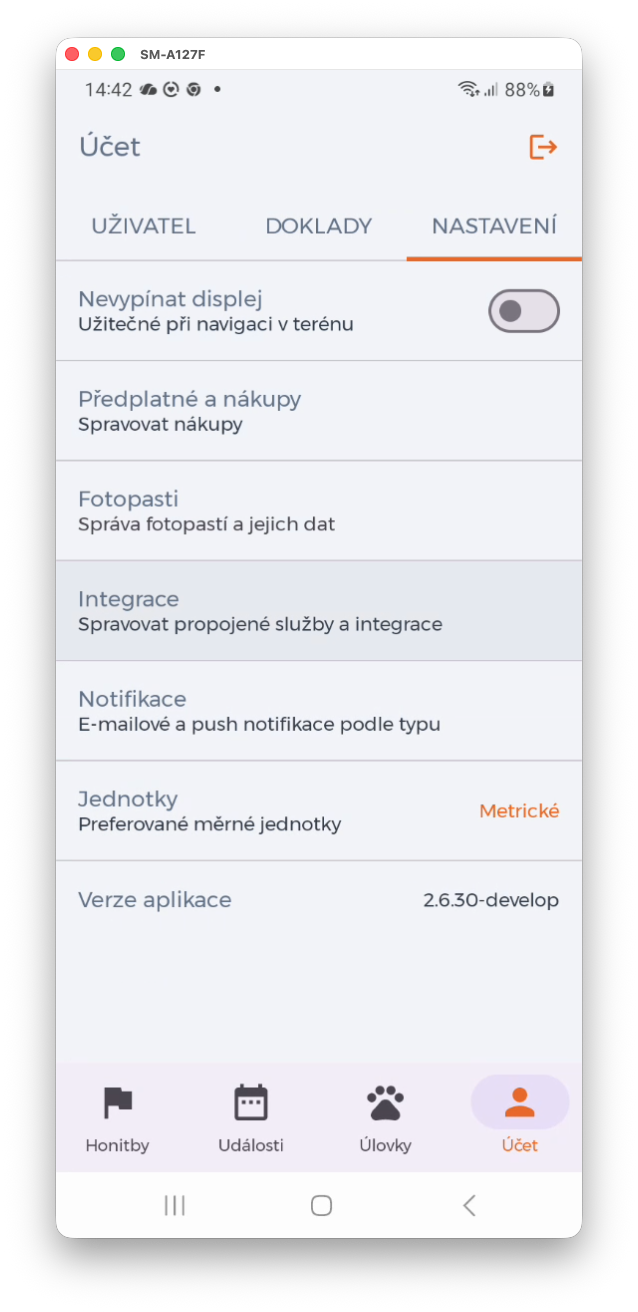
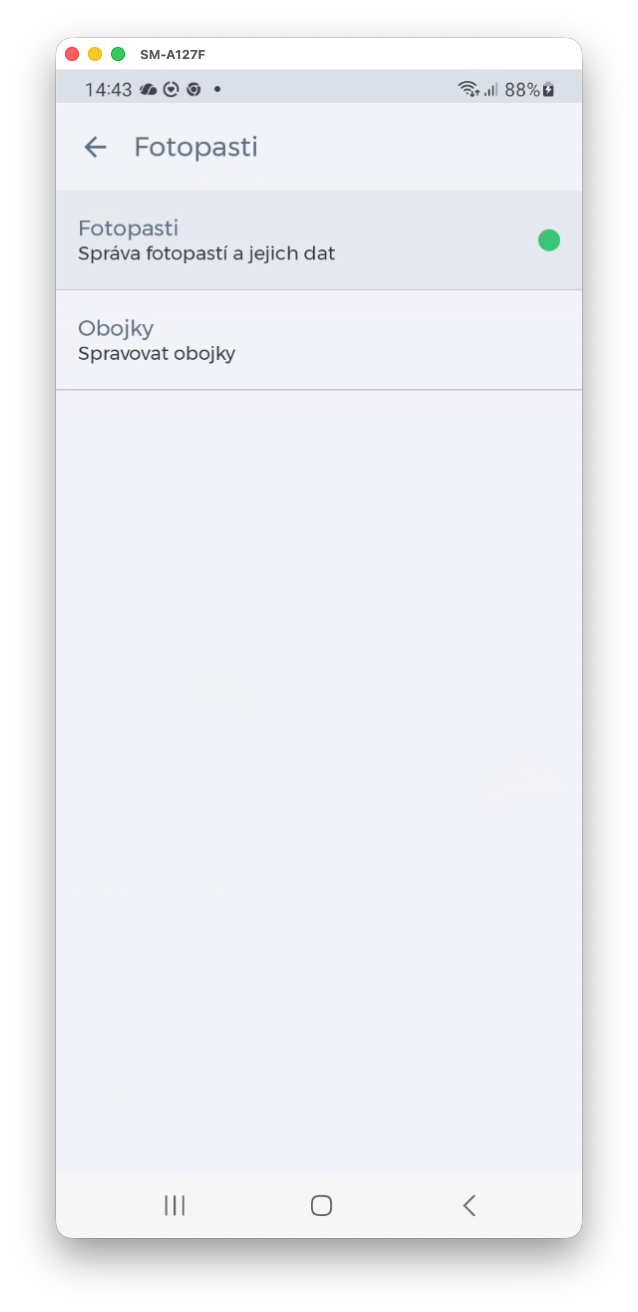
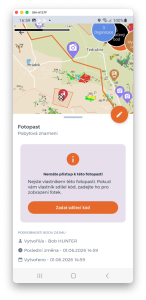
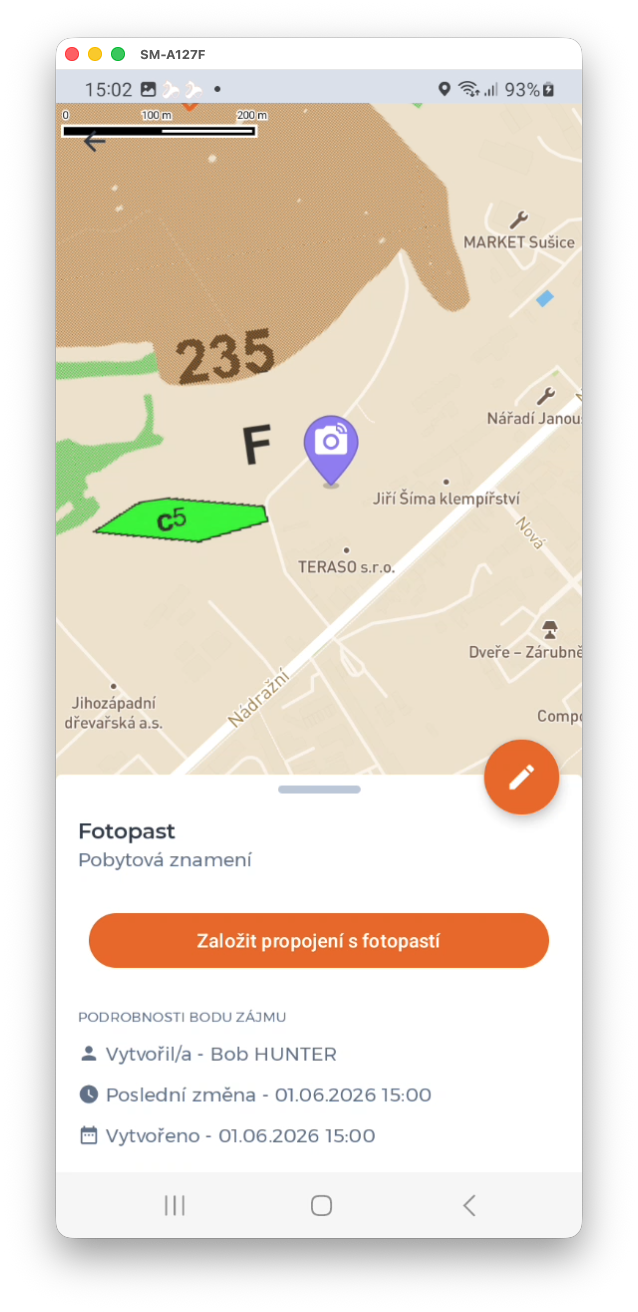
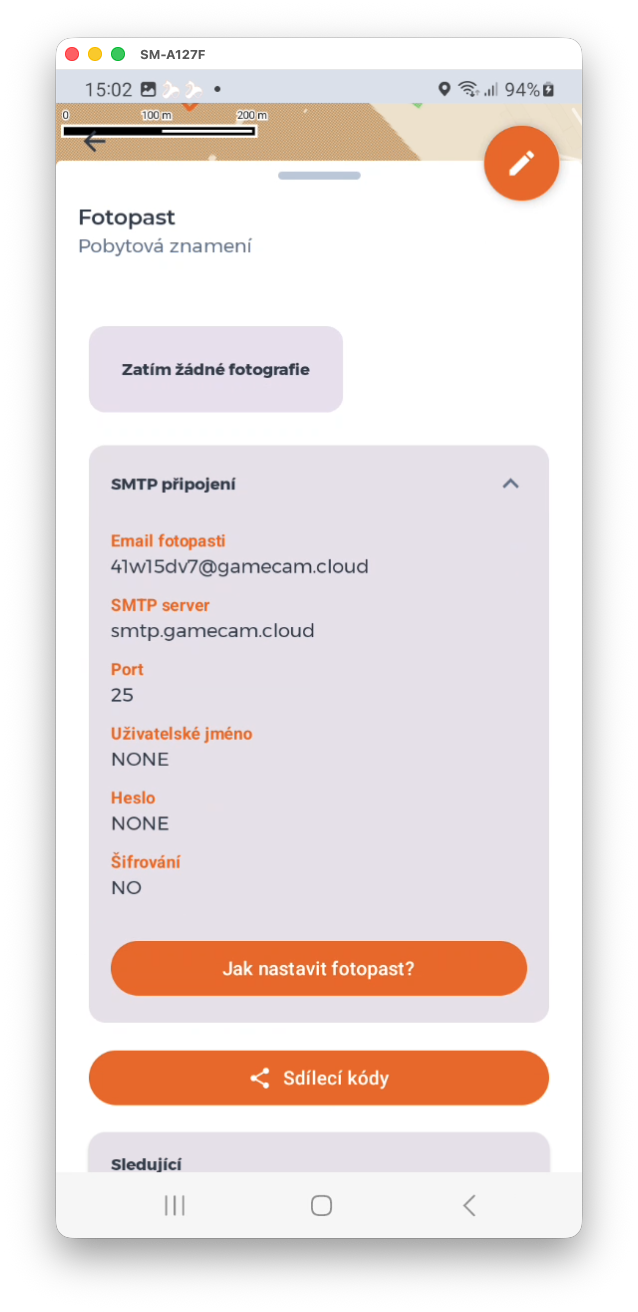
Luego crea un punto de interés de “Cámara trampa” en el mapa y selecciona “Crear conexión con cámara trampa”. Luego, simplemente introduce la información de tu cámara trampa y las fotos comenzarán a llegar a tu aplicación en muy poco tiempo:
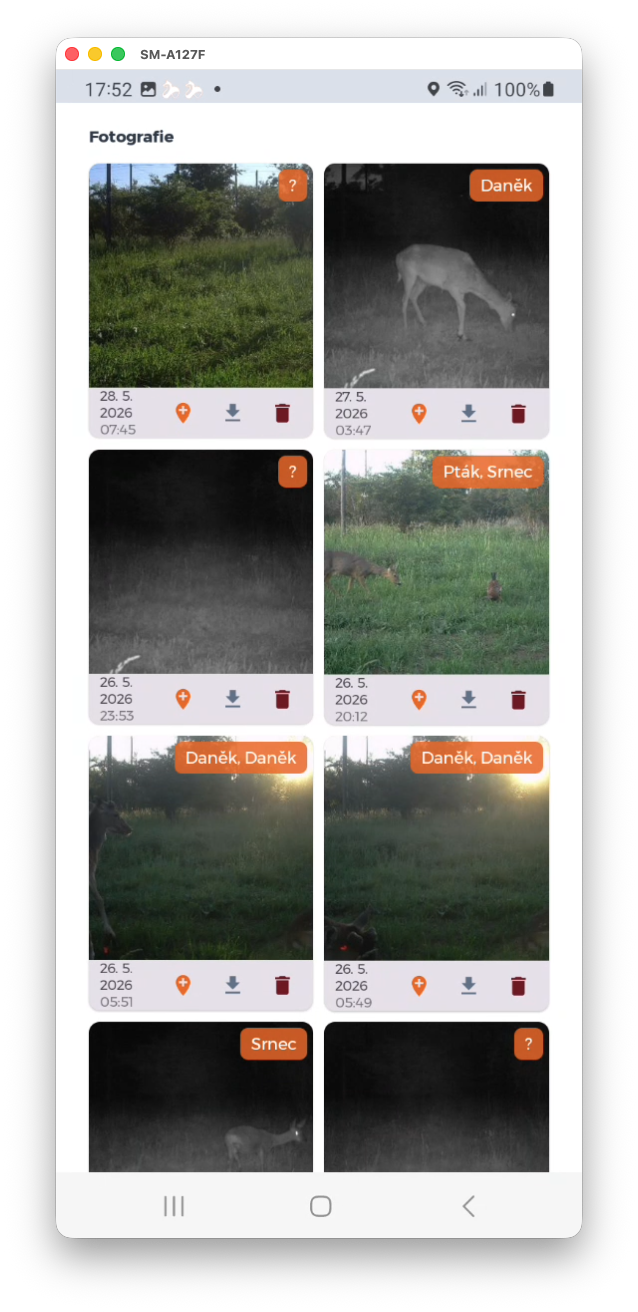
Las fotos de las cámaras trampa se pueden compartir con otros usuarios de cotos de caza de dos maneras:
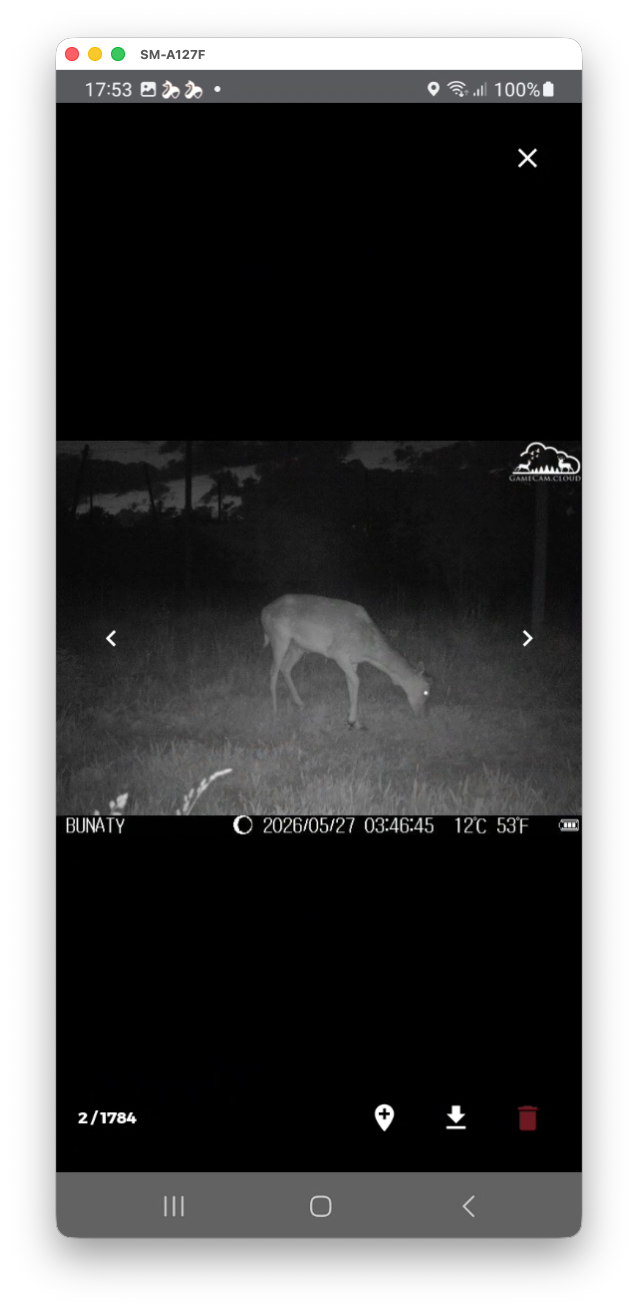
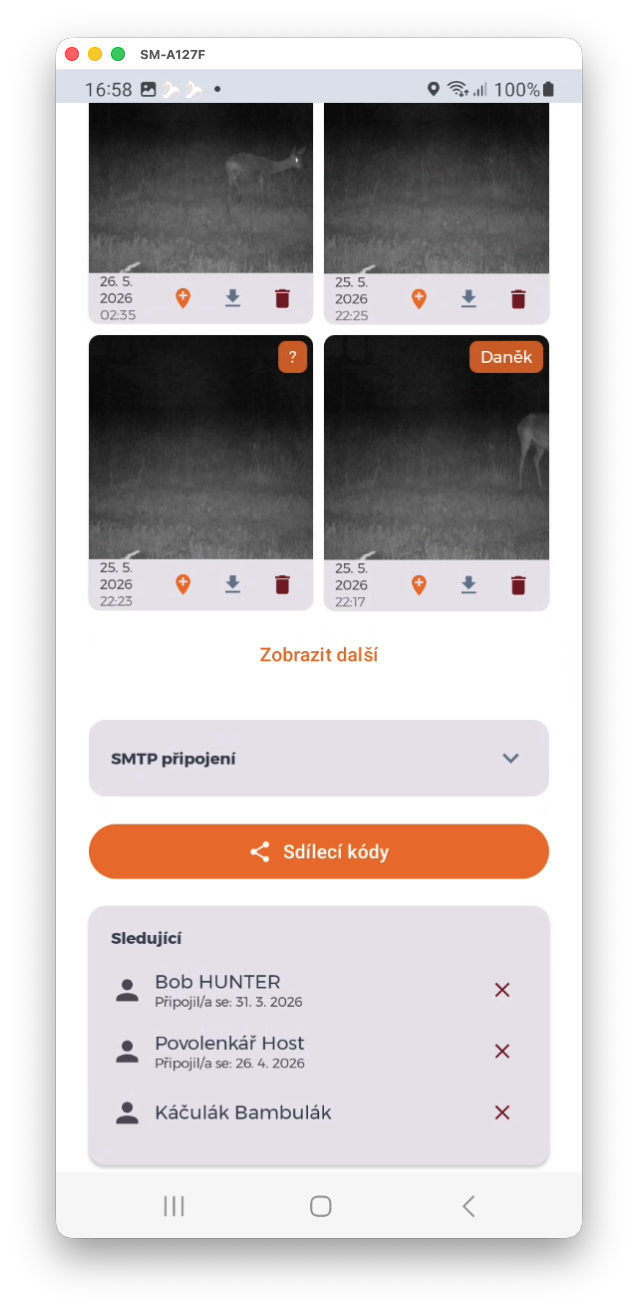
- Puedes compartir una foto específica de una cámara trampa con otros miembros del coto de caza seleccionando el icono naranja POI en la barra de herramientas debajo de la foto; la foto seleccionada se añadirá automáticamente a las fotos POI que todos los miembros del coto de caza puedan ver. La barra de herramientas también contiene botones para descargar la foto a la galería y eliminarla:
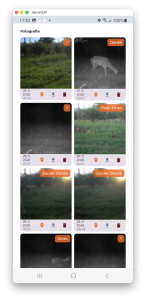
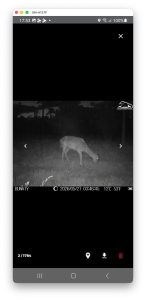
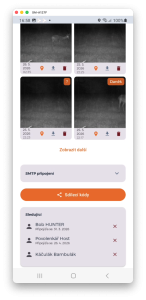
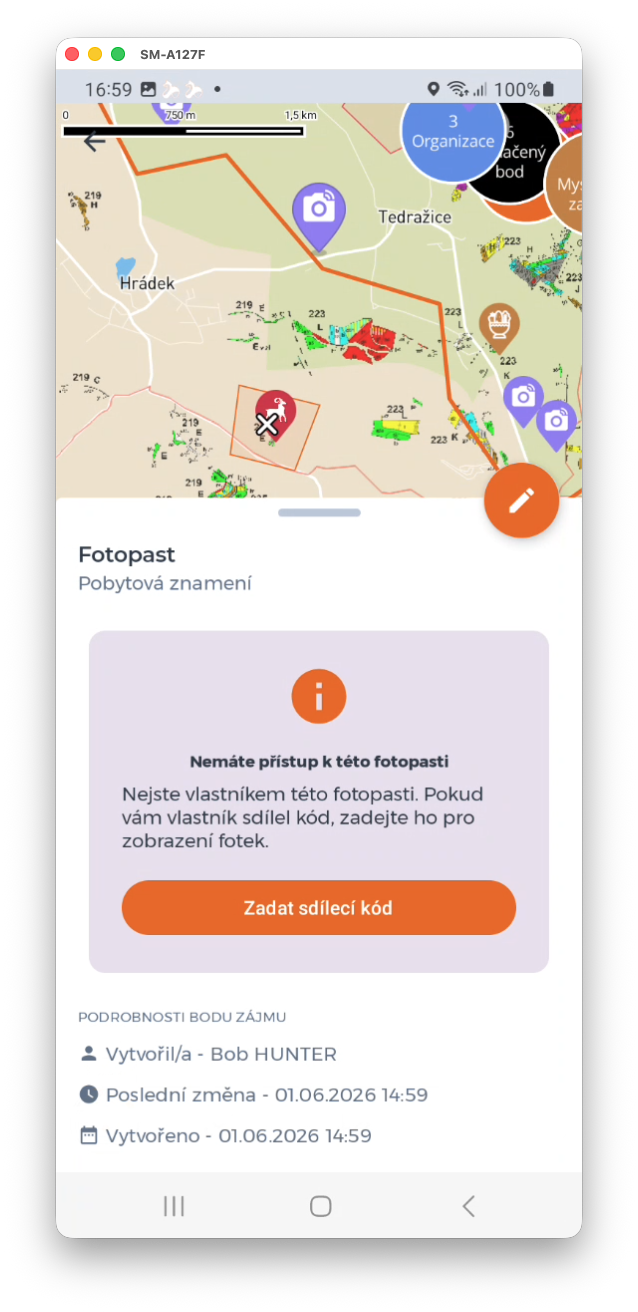
- Puedes compartir todas las fotos de una cámara trampa con un miembro específico del coto de caza generando un código de uso compartido que le proporcionas al usuario; el miembro del coto de caza luego ingresa este código en un POI específico del tipo de trampa fotográfica, lo que le da acceso a toda la carga útil de la cámara trampa. Puedes compartir códigos de uso compartido y usuarios (los llamados seguidores):