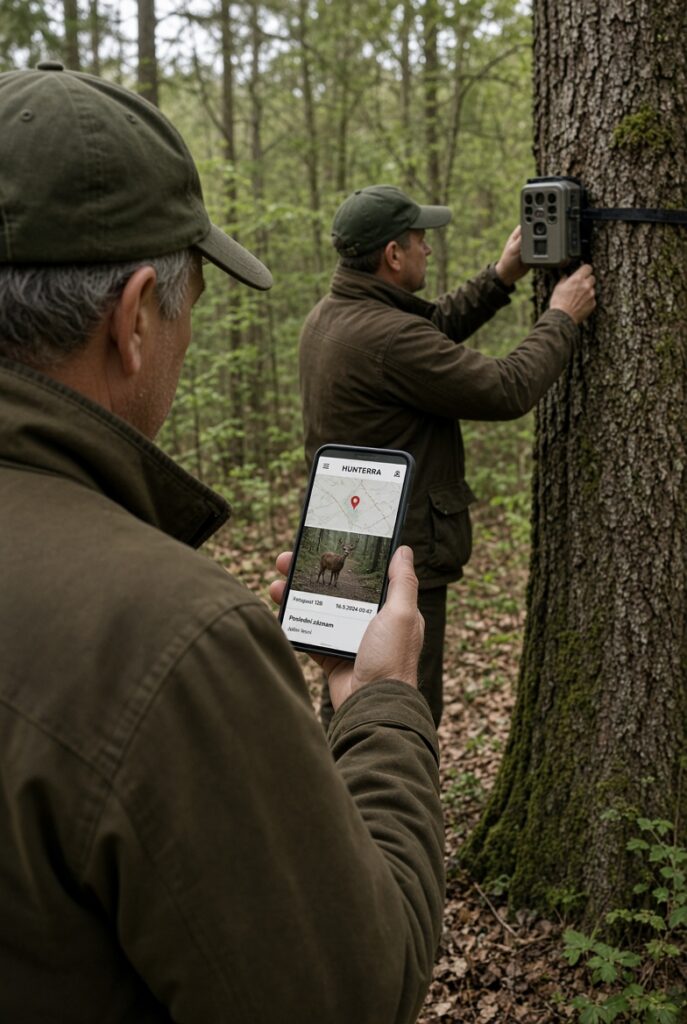
Non dovrai più controllare le tue fototrappole solo sul campo, installare un'infinità di app per dispositivi mobili o perderti in una valanga di email. Con HUNTERRA, puoi collegarle direttamente a una mappa e le foto verranno inviate direttamente alla tua app: in modo chiaro, sicuro e sotto il tuo controllo.
Con un solo clic, puoi collegare una fototrappola fisica a un punto di interesse, impostare chi può vedere cosa e condividere immediatamente le immagini più interessanti con tutti i membri del gruppo di caccia, oppure selezionarne solo alcuni. Niente più perdite di tempo a cercare l'app giusta per trovare le foto, niente più caselle di posta elettronica intasate, niente più dubbi su chi ha visto cosa.
Desideri installare una fototrappola sul campo, collegandola a un punto di interesse creato sulla mappa? Segui questi passaggi:
Abilita l'integrazione
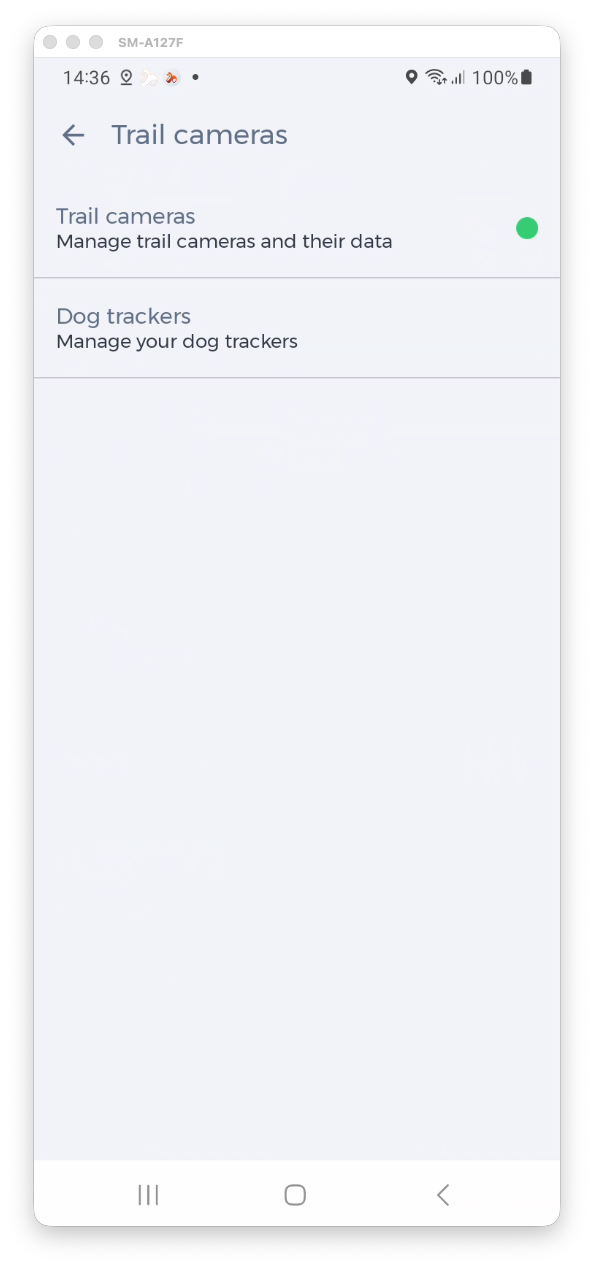
Nelle impostazioni del tuo account utente, vai alla scheda Integrazione e abilita l'integrazione della fotocamera. In questo modo verranno attivate tutte le funzionalità di integrazione della fotocamera. Pulsanti e opzioni aggiuntivi appariranno direttamente accanto ai punti di interesse (POI) della fotocamera.
Collega una fototrappola
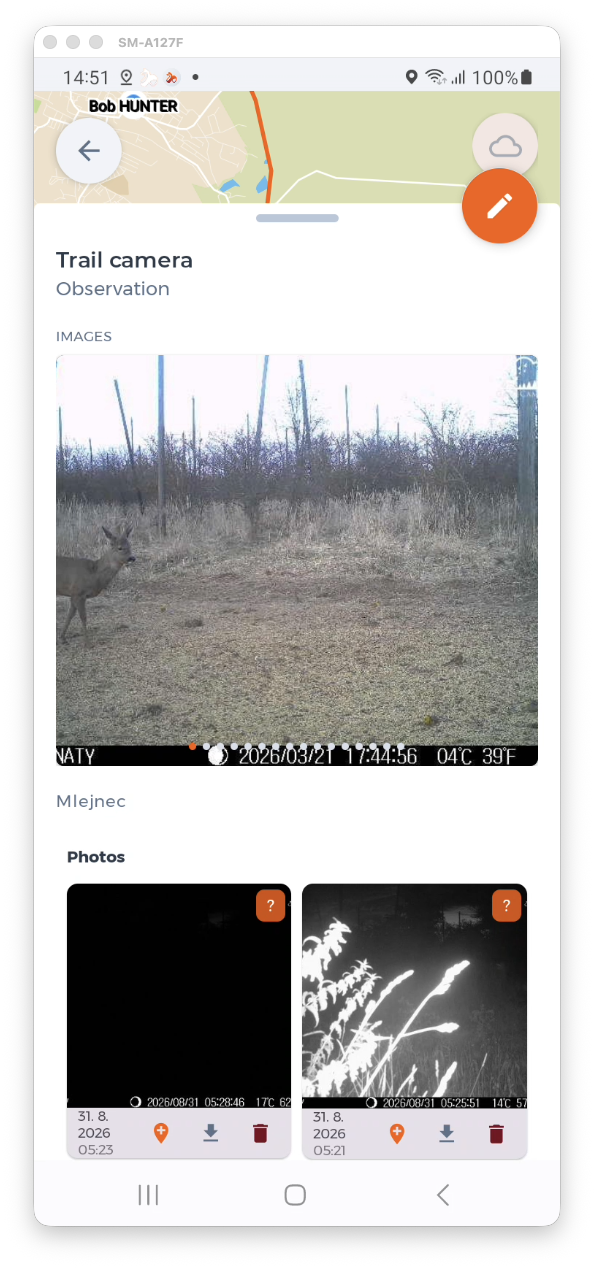
Crea un punto di interesse per la fototrappola sulla mappa del terreno di caccia. Nel punto di interesse creato, fai clic sul pulsante "Collega fototrappola". Il sistema ti mostrerà la configurazione che hai impostato direttamente sulla fototrappola. Una volta fatto ciò, tutte le foto scattate dalla tua fototrappola verranno inviate all'applicazione HUNTERRA da quel momento in poi.
Come per qualsiasi altro punto di interesse, è possibile associare manualmente delle foto alla fototrappola. Si possono selezionare dalla galleria o scattare con la propria fotocamera. In genere, si tratta di foto della fototrappola stessa, in modo da non dimenticare dove si trova.
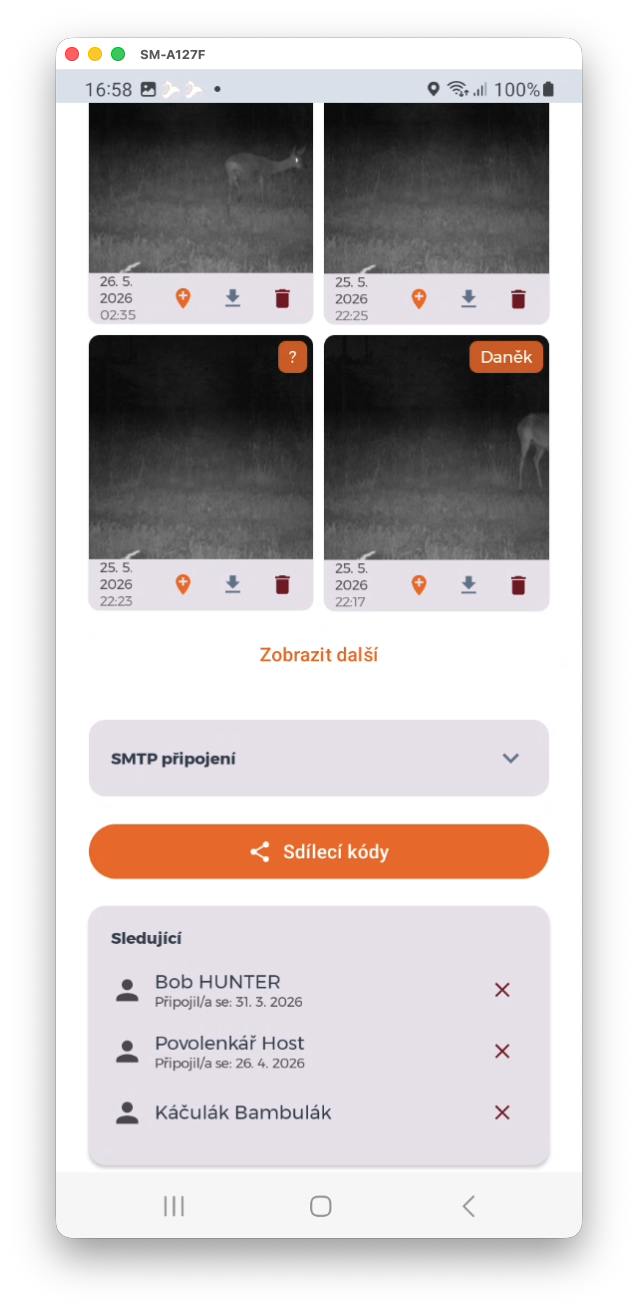
È possibile assegnare le foto alla fototrappola selezionandole dal file di registrazione. In questo modo, le foto selezionate saranno disponibili a tutti i membri della vostra area di caccia. È inoltre possibile eliminare le foto dal file di registrazione o scaricarle nella galleria.
Gestisci l'accesso alle foto
Se desideri concedere l'accesso a tutte le foto provenienti da una fototrappola, puoi generare dei codici di condivisione e fornirli agli utenti selezionati. Questi utenti utilizzeranno il codice per connettersi alla fototrappola e visualizzare tutte le immagini. Non potranno eliminare o aggiungere foto a quelle visibili a tutti i membri del gruppo di caccia.
È possibile modificare in qualsiasi momento l'elenco degli utenti autorizzati ad accedere alle immagini direttamente nelle impostazioni della singola fototrappola. Non c'è limite al numero di utenti a cui è possibile concedere il diritto di visualizzare le foto. È sufficiente che abbiano attivato l'integrazione con la fototrappola.
Collegati alla fototrappola di un collega
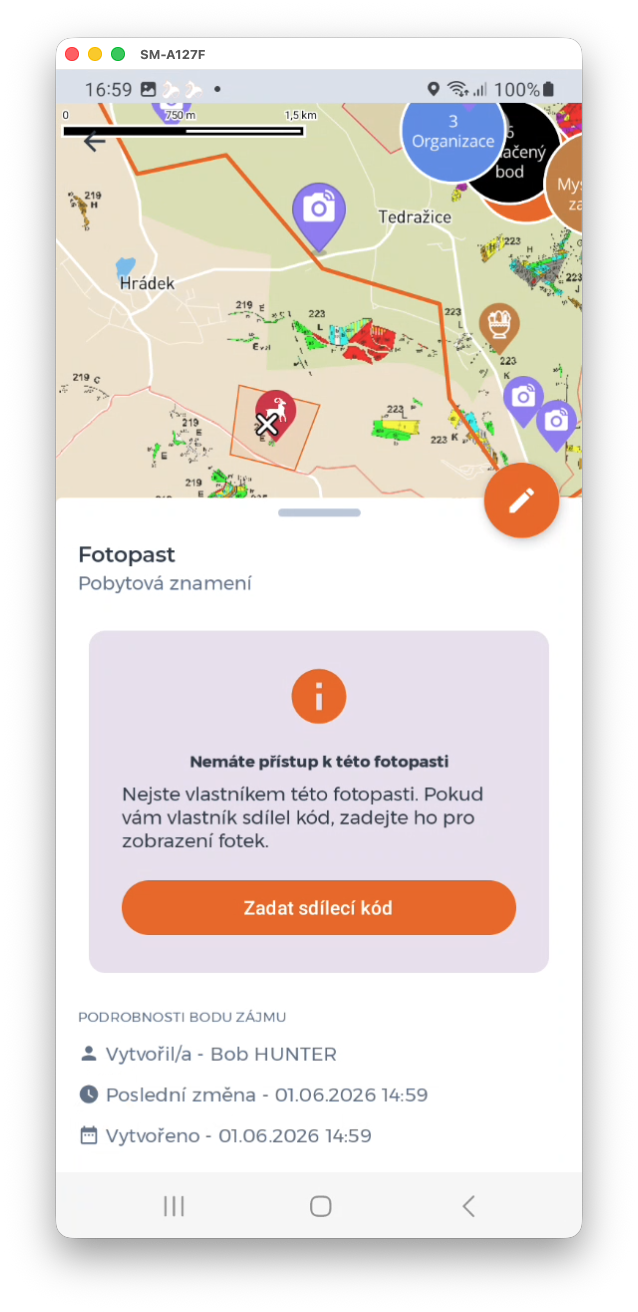
Per visualizzare le foto di una fototrappola, è necessario ottenere un codice dal suo proprietario. Quest'ultimo può generarlo facilmente nelle impostazioni della fototrappola. Successivamente, è possibile inserire il codice nei dettagli della fototrappola sulla mappa.
È possibile inserire il codice manualmente o scansionare il codice QR. ATTENZIONE! È necessario inserire il codice QR corretto per la fototrappola selezionata. Se si aggiungono più fototrappole contemporaneamente, assicurarsi di inserire il codice corretto generato da ciascuna di esse. Se si inserisce un codice appartenente a un'altra fototrappola, la connessione non andrà a buon fine!
Imposta le tue notifiche
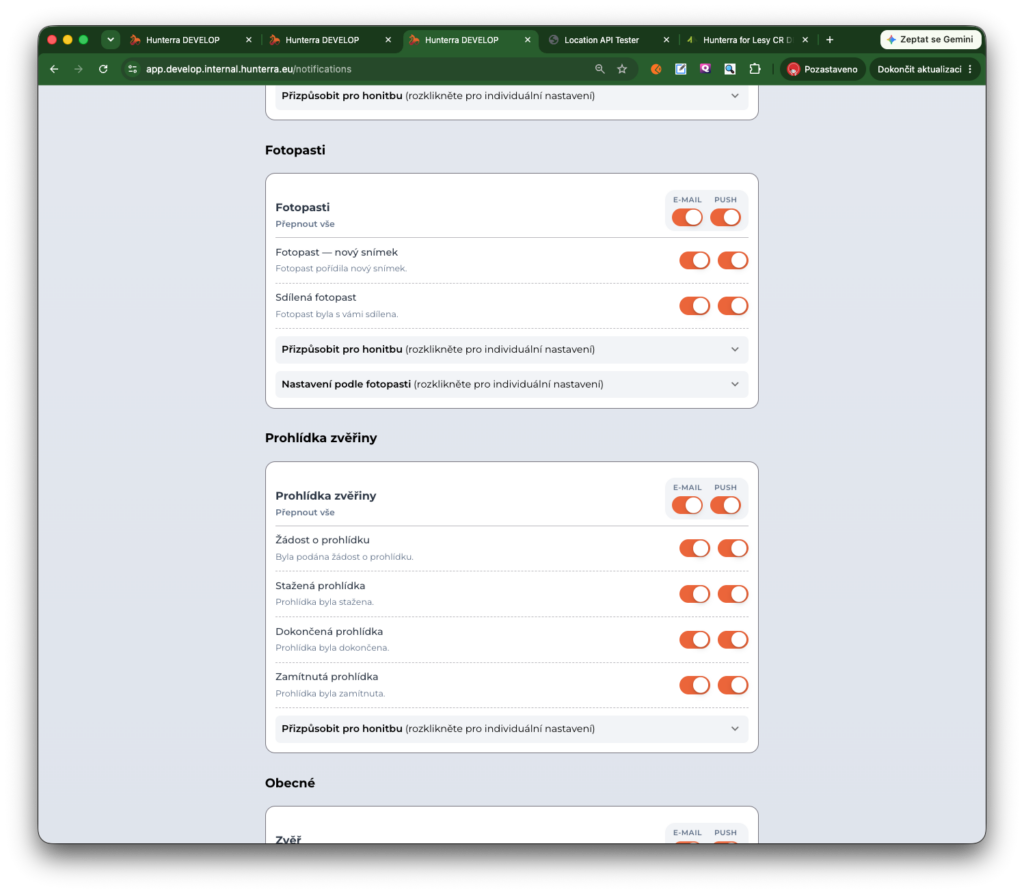
Per assicurarti di non perdere nessuna foto e di non ricevere troppe notifiche indesiderate da HUNTERRA, imposta le notifiche che desideri ricevere. Puoi impostarle per tutte le fototrappole, per le fototrappole in una zona di caccia selezionata o per fototrappole specifiche.